
Wprowadzenie
Steam Deck nie tylko zapewnia imponujące doświadczenie w zakresie gier, ale także przynosi wygodę środowiska komputerowego prosto do Twoich rąk. Korzystając z trybu Desktop Mode, użytkownicy mogą uruchamiać aplikacje opartych na Linuksie i umożliwiać wielozadaniowość, co zwiększa funkcjonalność urządzenia poza grami. Ten przewodnik wyjaśni, jak uzyskać dostęp do trybu Desktop Mode, dostarczy wskazówek dotyczących optymalizacji i rozwiąże potencjalne problemy, na które możesz natknąć się. Niezależnie od tego, czy planujesz zwiększyć produktywność, czy eksplorować nowe oprogramowanie, zaznajomienie się z trybem Desktop Mode jest kluczowym krokiem dla każdego właściciela Steam Deck.
Zrozumienie interfejsu Steam Deck
Aby maksymalnie wykorzystać tryb Desktop Mode, zrozumienie interfejsu Steam Deck jest kluczowe. Dzięki tej podstawowej wiedzy będziesz poruszał się po swoim urządzeniu z większą łatwością.
Kluczowe funkcje i specyfikacje
Steam Deck działa na systemie operacyjnym SteamOS, opartym na Linuksie, zaprojektowanym zarówno dla gier, jak i produktywności. Charakteryzuje się potężnym procesorem APU AMD, konfigurowalnymi kontrolerami i responsywnym ekranem dotykowym. Jego konstrukcja wspiera płynne korzystanie z gier i aplikacji w trybie Desktop Mode.
Różnice między trybem gier a trybem Desktop Mode
Tryb gier skupia się wyłącznie na graniu w gry z biblioteki Steam, oferując doświadczenie podobne do konsolowego. Tryb Desktop Mode, z kolei, przekształca Steam Deck w wszechstronny komputer Linuksowy, umożliwiający użytkownikom wykonywanie różnych zadań, takich jak przeglądanie internetu i edytowanie dokumentów. Płynnie przechodząc od zrozumienia interfejsu, przygotujemy teraz Twoje urządzenie do trybu Desktop Mode.
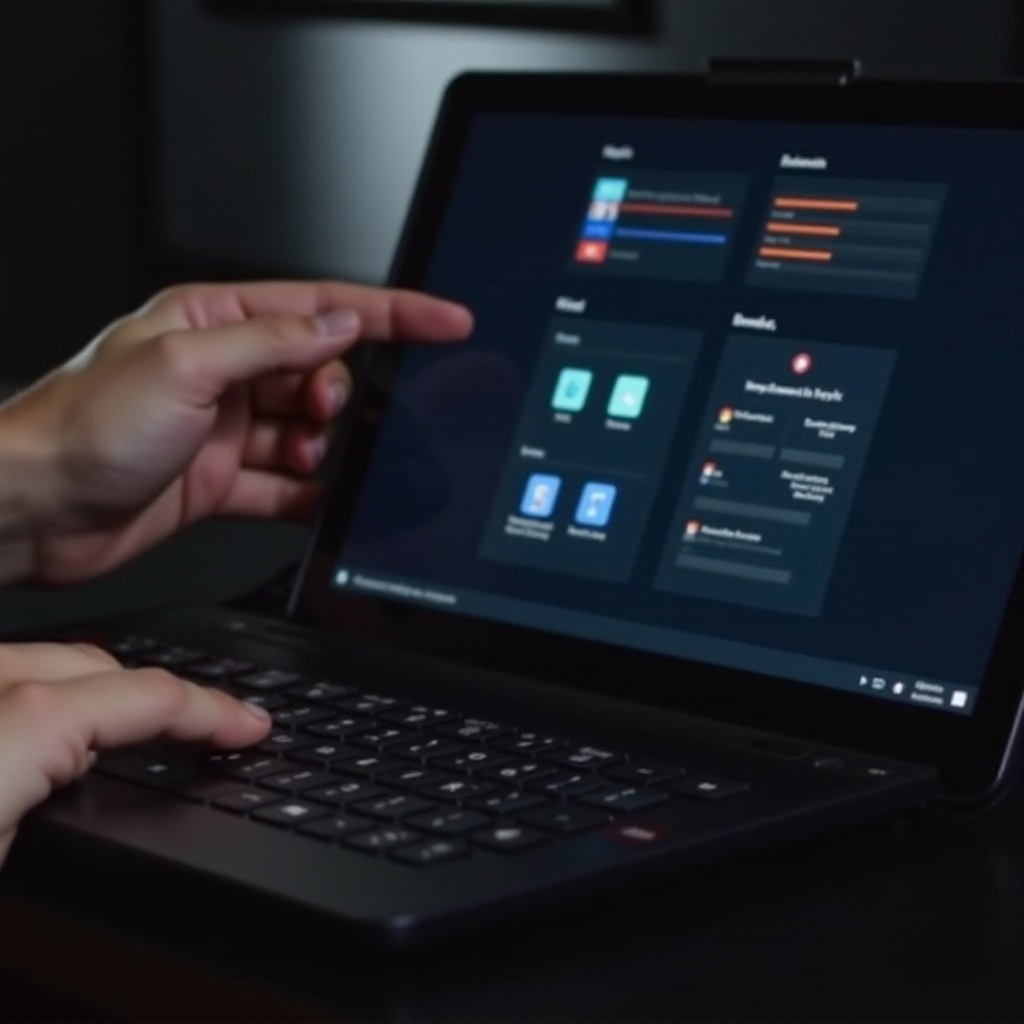
Przygotowanie do trybu Desktop Mode
Udane przejścia wymagają przygotowania. Oto niezbędne kroki do przygotowania Steam Deck do trybu Desktop Mode:
Tworzenie kopii zapasowej danych
Przed dokonaniem jakichkolwiek zmian upewnij się, że Twoje dane są bezpieczne. Zrób kopię zapasową ważnych plików, przenosząc je na zewnętrzne urządzenie pamięci masowej lub przesyłając je do usługi w chmurze.
Upewnij się, że Twój SteamOS jest zaktualizowany
Utrzymywanie systemu zaktualizowanego jest kluczowe dla wydajności i bezpieczeństwa. Uzyskaj dostęp do menu ustawień w trybie gier, aby sprawdzić dostępność aktualizacji systemu i zainstalować wszystkie dostępne aktualizacje, aby Twój SteamOS był aktualny.
Po zakończeniu przygotowań przejdźmy do kroków niezbędnych do wejścia w tryb Desktop.
Kroki, aby wejść w tryb Desktop na Steam Deck
Przejście do trybu Desktop jest proste, jeśli postępujesz zgodnie z tymi instrukcjami:
- Uzyskaj dostęp do menu zasilania: W trybie gier, naciśnij przycisk zasilania, aby wywołać menu zasilania.
- Wybierz ‘Przełącz na tryb Desktop’: z opcji zasilania wybierz ‘Przełącz na tryb Desktop’, aby przejść do środowiska pulpitu Linuks.
- Dostosuj swoje ustawienia: Gdy już jesteś w trybie Desktop, zaznajom się z menu ustawień, aby spersonalizować swoje urządzenie. Dostosuj ustawienia wyświetlania, konfiguracje sieciowe i preferencje użytkownika.
Po pomyślnym wejściu w tryb Desktop, skupmy się teraz na optymalizacji Twojego doświadczenia.
Optymalizacja doświadczenia w trybie Desktop
Maksymalizacja skuteczności trybu Desktop jest prosta dzięki następującym strategiom:
Instalowanie kluczowego oprogramowania
Zwiększ swoją produktywność instalując różne aplikacje:
– Użyj Centrum Oprogramowania Discover, aby zainstalować narzędzia, takie jak LibreOffice do edycji dokumentów, GIMP do manipulacji zdjęciami i Firefox do przeglądania internetu.
Dostosowywanie interfejsu użytkownika
Personalizacja środowiska pulpitu:
– Dostosuj tapety, tematy i panele.
– Użyj wirtualnych pulpitów, aby poprawić zarządzanie workflow i organizację zadań.
Używanie urządzeń peryferyjnych do zwiększenia funkcjonalności
Rozszerz możliwości pulpitu, podłączając urządzenia peryferyjne:
– Skorzystaj z myszy i klawiatury Bluetooth dla łatwiejszej nawigacji.
– Podłącz do zewnętrznego monitora dla większego wyświetlacza.
Po optymalizacji trybu Desktop, bądź przygotowany na rozwiązanie powszechnych problemów, które mogą się pojawić.
Rozwiązywanie powszechnych problemów
Oto rozwiązania niektórych typowych problemów spotykanych w trybie Desktop:
Powszechne problemy i rozwiązania
-
Problem: Pulpit nie wyświetla się prawidłowo. Rozwiązanie: Zrestartuj urządzenie. Upewnij się, że wszystkie połączenia są pewne i zweryfikuj ustawienia wyświetlania.
-
Problem: Aplikacje zawieszają się lub działają wolno. Rozwiązanie: Zamknij wszystkie niepotrzebne aplikacje zużywające zasoby. Rozważ zwiększenie przestrzeni wymiany dla lepszej wydajności.
Zasoby społecznościowe dla wsparcia
Sięgnij po wsparcie społeczności:
– Przejrzyj fora internetowe, takie jak Reddit’s r/SteamDeck, aby uzyskać porady i doświadczenia użytkowników.
– Skonsultuj się z oficjalną stroną wsparcia Steam Deck, aby uzyskać profesjonalne porady.
Uzbrojony w techniki rozwiązywania problemów możesz cieszyć się trybem Desktop bez zakłóceń.
Zalety trybu Desktop na Steam Deck
Dlaczego warto wybrać tryb Desktop? Oto kilka przekonujących zalet:
Elastyczność i wielozadaniowość
Tryb Desktop umożliwia płynne przełączanie się między zadaniami związanymi z grami a produktywnością, oferując użytkownikom możliwość uruchomienia środowisk deweloperskich lub oprogramowania do edycji multimediów obok gier.
Wzmacnianie zarówno gier, jak i produktywności
Doświadcz pełnej konfiguracji komputerowej:
– Dostosuj ustawienia gry i zainstaluj mody normalnie niedostępne w trybie gier.
– Używaj Steam Deck jako urządzenia o podwójnym zastosowaniu do pracy i zabawy, obejmując zarówno produktywność, jak i rozrywkę.
Podsumowując te korzyści, wzbogacasz swoje ogólne doświadczenie z Steam Deck. Teraz zakończmy kilkoma przemyśleniami na zakończenie.
Podsumowanie
Opanowanie trybu Desktop na Steam Deck znacznie poszerza jego zastosowania poza gry. Przestrzegając wytycznych przedstawionych w tym artykule, możesz skutecznie przekształcić swoje urządzenie w zarówno solidną konsolę do gier, jak i efektywny komputer. Wykorzystaj potencjał trybu Desktop i ciesz się elastycznością, jaką wnosi do Twojego cyfrowego stylu życia.
Często zadawane pytania
Jak przełączyć się z trybu Desktop na tryb Gaming na Steam Deck?
Wystarczy kliknąć ikonę Steam w lewym dolnym rogu, wybrać ‘Powrót do trybu Gaming’, a urządzenie przełączy się z powrotem na tryb Gaming.
Czy można używać oprogramowania firm trzecich w trybie Desktop?
Tak, tryb Desktop umożliwia instalację i używanie różnych aplikacji firm trzecich kompatybilnych z Linuxem dla produktywności i rozrywki.
Co powinienem zrobić, jeśli tryb Desktop nie działa poprawnie?
Upewnij się, że SteamOS jest zaktualizowany, sprawdź ustawienia systemowe i przeszukaj fora społecznościowe w poszukiwaniu określonych porad dotyczących rozwiązywania problemów.