
序章
USBポートは、周辺機器の接続やデータ転送に不可欠です。マザーボード上でのこれらの接続の一般的な可用性と機能を理解することは、コンピュータのセットアップを最適化する鍵となります。このガイドでは、期待できるUSBポートの数、USBポートの種類、およびニーズに基づいて最適なマザーボードを選ぶ方法を検討します。
マザーボード上のUSBポートの理解
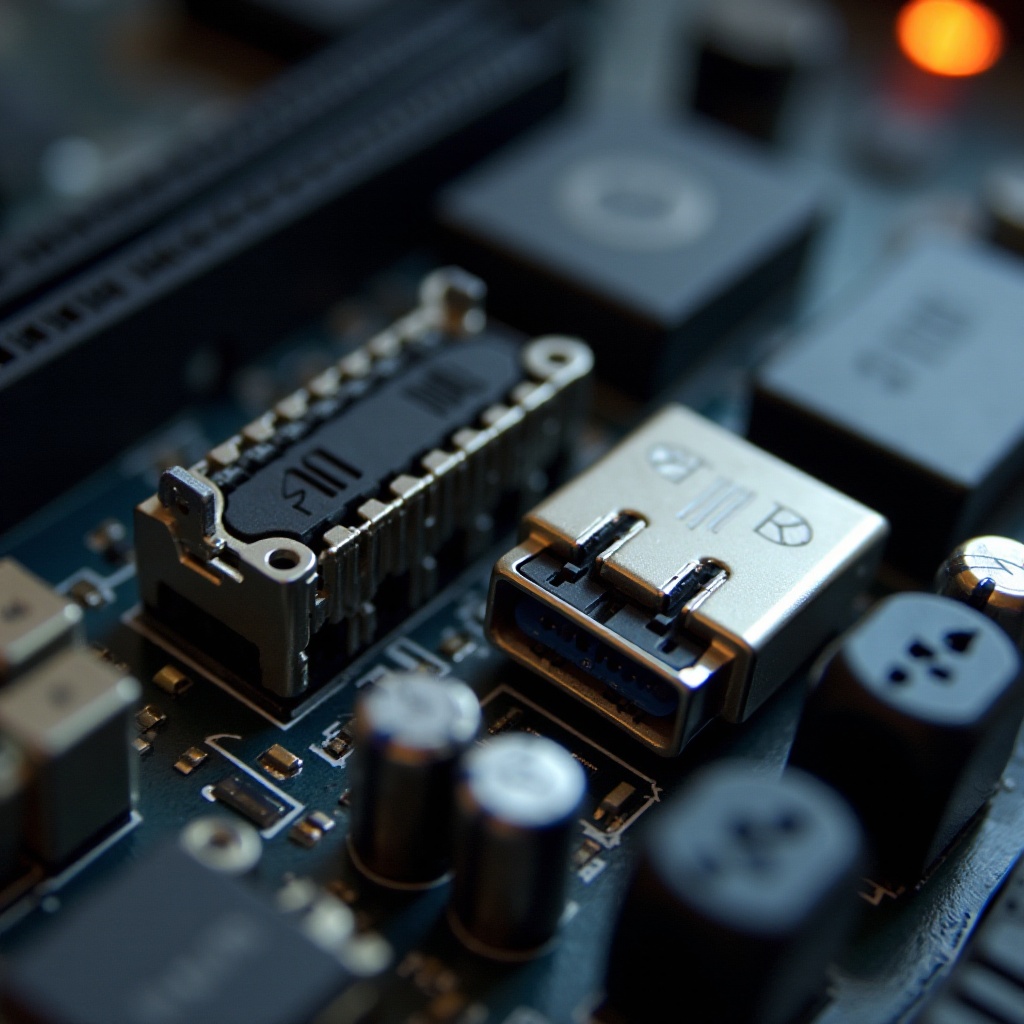
マザーボードにはキーボード、マウス、外部ストレージなどのデバイスを接続するためのUSBポートが装備されています。
USBポートとは何ですか?
USB(ユニバーサル・シリアル・バス)ポートは、デバイス間のデータ交換と電力供給を円滑にするコネクタインターフェースです。現代のコンピュータの柔軟性と機能性には欠かせません。
USBポートの進化と種類
長年にわたり、USB技術は速度と効率を向上させてきました。一般的なバージョンにはUSB 2.0、USB 3.0、USB 3.1、USB-Cがあり、それぞれ異なるデータ転送速度と電力能力を提供します。これらの種類を理解することは、ニーズを満たすマザーボードを選択する際に不可欠です。
現代のマザーボード上のUSBポートの通常数
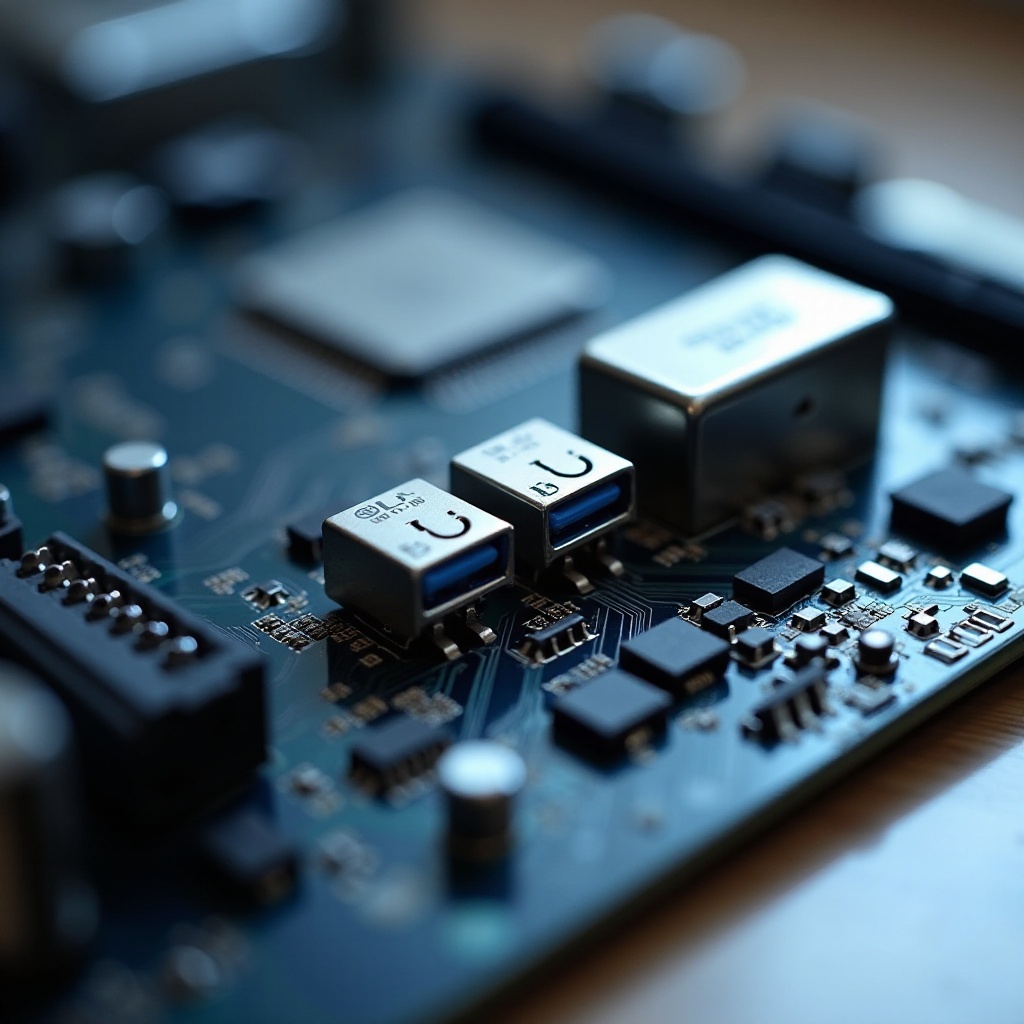
マザーボード上のUSBポートの数は大きく異なる可能性があり、ユーザーがデバイスを接続する方法に影響を与えます。
標準構成とそのバリエーション
ほとんどのATXマザーボードは8〜12のUSBポートをサポートし、Mini-ITXは通常4〜8ポートを備えています。バリエーションはマザーボードのサイズ、ターゲット市場、および機能セットから生じます。
USBポートの数に影響を与える要因
ポートの数は、マザーボードのサイズとターゲットオーディエンスに依存します。ゲーマーやコンテンツクリエイター向けに設計された高性能ボードは、多くの場合、ニーズを満たすためにより多くのポートを提供します。
異なるマザーボードサイズとそのUSBポートオプションの分析
マザーボードのフォームファクターはUSBポートの数に影響を与え、システムの多様性と接続性に影響を与えます。
ATXマザーボード
これはデスクトップ用に理想的な標準サイズのマザーボードであり、豊富なポートと拡張スロットを提供します。多様なセットアップのために十分なUSBポートを備えているのが一般的です。
MicroATXマザーボード
MicroATXマザーボードは、予算構築に適したコンパクトバージョンです。そのサイズにもかかわらず、ポートとコストのバランスをうまく取り、約6〜8のUSBポートを提供します。
Mini-ITXマザーボード
Mini-ITXボードはコンパクトなPC構築に最適です。その小さな形状により、スペースの制約と機能性をバランスしながら4〜6のUSBポートしか提供できません。
USBポート容量の拡張:より多くの接続性のためのソリューション
マザーボードが提供する以上のUSBポートを必要とするユーザーには、いくつかの拡張ソリューションがあります。
USBハブを使用する
USBハブはポートを追加する簡単なソリューションです。単一のUSB接続を複数のポートに分割し、最小限のニーズがあるユーザーや技術的なインストールを避けたいユーザーに最適です。
PCIe USB拡張カードをインストールする
より統合されたソリューションとして、PCIe USB拡張カードはマザーボードに直接追加ポートを提供し、しばしば速度が改善されます。持続的なパフォーマンスを必要とするパワーユーザーやゲーマーにとっては優れた選択肢です。
USBのニーズに基づいて適切なマザーボードを選ぶ方法
適切なマザーボードを選ぶには、USBポートの可用性と他の重要な機能とのトレードオフを理解する必要があります。
ゲーマーとクリエイター向けの考慮事項
ゲーマーやコンテンツクリエイターは、ゲーミングマウス、キーボード、外部ハードドライブなどの周辺機器を接続するために、多くの高速ポートが必要になることがよくあります。USB 3.0またはUSB-Cポートが多いマザーボードが理想的な選択です。
機能とポート要件のバランス
USBポートの数は重要ですが、他の機能とのバランスを取る必要があります。CPUサポート、RAMスロット、PCIeスロットなどです。これらをバランスさせることで、不要な妥協をせずに最適なシステムパフォーマンスを確保できます。
結論
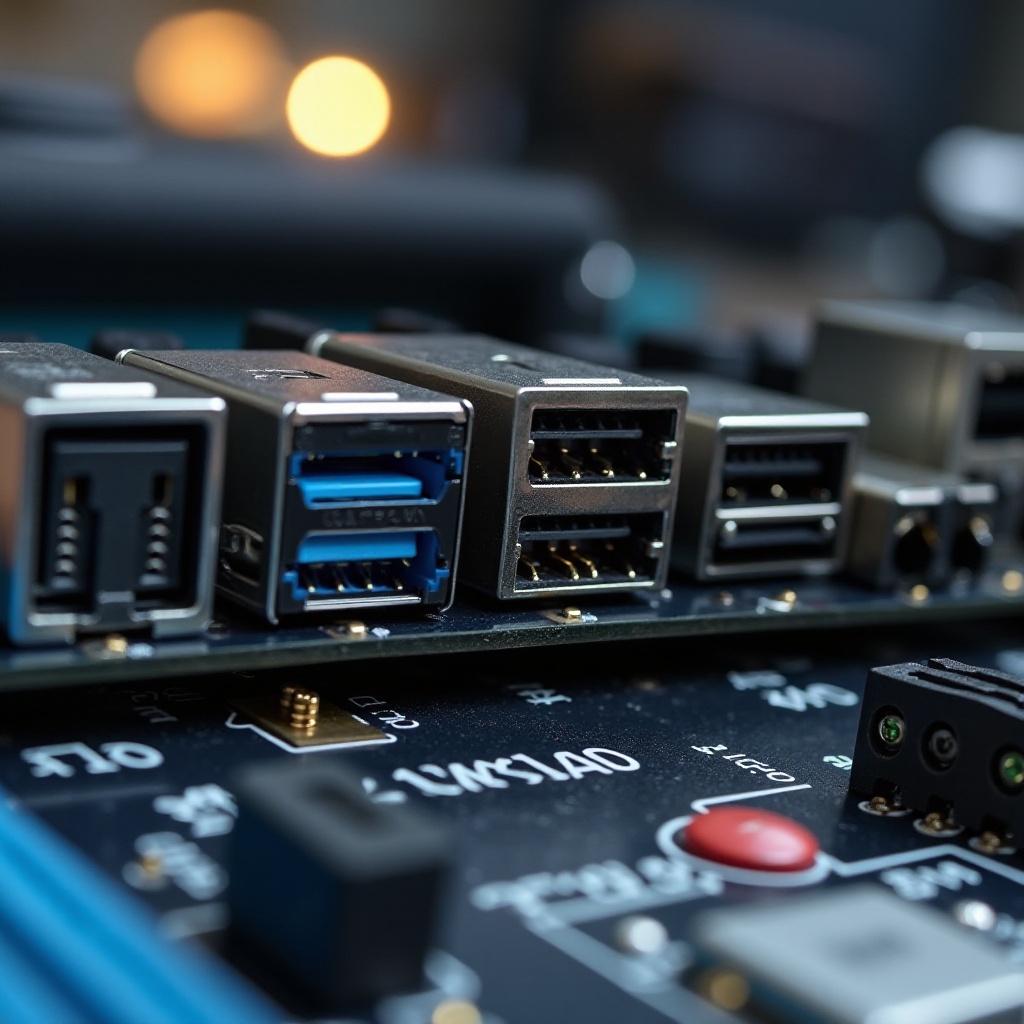
マザーボード上のUSBポートの数と種類は、コンピューティングニーズを満たすために重要です。ニーズを把握し、マザーボードの構成を理解することにより、作業やプレイ体験を向上させるために適切なセットアップを選ぶことができます。
よくある質問
必要に応じてUSBポートを追加できますか?
はい、USBハブやPCIe USB拡張カードを使用してUSBポートを追加できます。
すべてのマザーボードがUSB-Cポートに対応していますか?
すべてのマザーボードがUSB-Cポートに対応しているわけではありません。必要なポートが揃っているか確認するために、仕様を確認してください。
マザーボードにあるUSBポートの数を確認するにはどうすればよいですか?
この情報は、マザーボードのマニュアルで確認するか、リアI/Oパネルと内部ヘッダーを調べることで確認できます。