
導入
Steam Deckは、印象的なゲーミング体験を提供するだけでなく、デスクトップ環境の利便性を手元にもたらします。デスクトップモードを利用することで、ユーザーはLinuxベースのアプリケーションを実行し、マルチタスクを可能にし、デバイスの機能をゲーム以外にも拡張することができます。このガイドでは、デスクトップモードへのアクセス方法を解説し、最適化のヒントを提供し、遭遇する可能性のある問題に対処します。生産性を向上させたい場合や新しいソフトウェアを探索したい場合、デスクトップモードに慣れることはすべてのSteam Deckオーナーにとって重要なステップです。
Steam Deckインターフェースの理解
デスクトップモードの利点を最大限に活用するためには、Steam Deckのインターフェースの理解が重要です。この基礎知識を持つことで、デバイスの操作がより容易になります。
主な機能と仕様
Steam Deckは、ゲーミングと生産性両方に対応したLinuxベースのオペレーティングシステムであるSteamOSで動作します。強力なAMD APU、カスタマイズ可能なコントロール、応答性の高いタッチスクリーンが特徴です。そのデザインは、デスクトップモードでのシームレスなゲームプレイとアプリケーション使用をサポートします。
ゲーミングモードとデスクトップモードの違い
ゲーミングモードは、Steamライブラリからゲームをプレイすることに専念し、コンソールのような体験を提供します。一方、デスクトップモードはSteam Deckを多用途なLinuxコンピュータに変え、ユーザーはウェブ閲覧や文書編集などのさまざまなタスクを実行することができます。インターフェースの理解からスムーズに移行し、デスクトップモードの準備に入りましょう。
デスクトップモードの準備
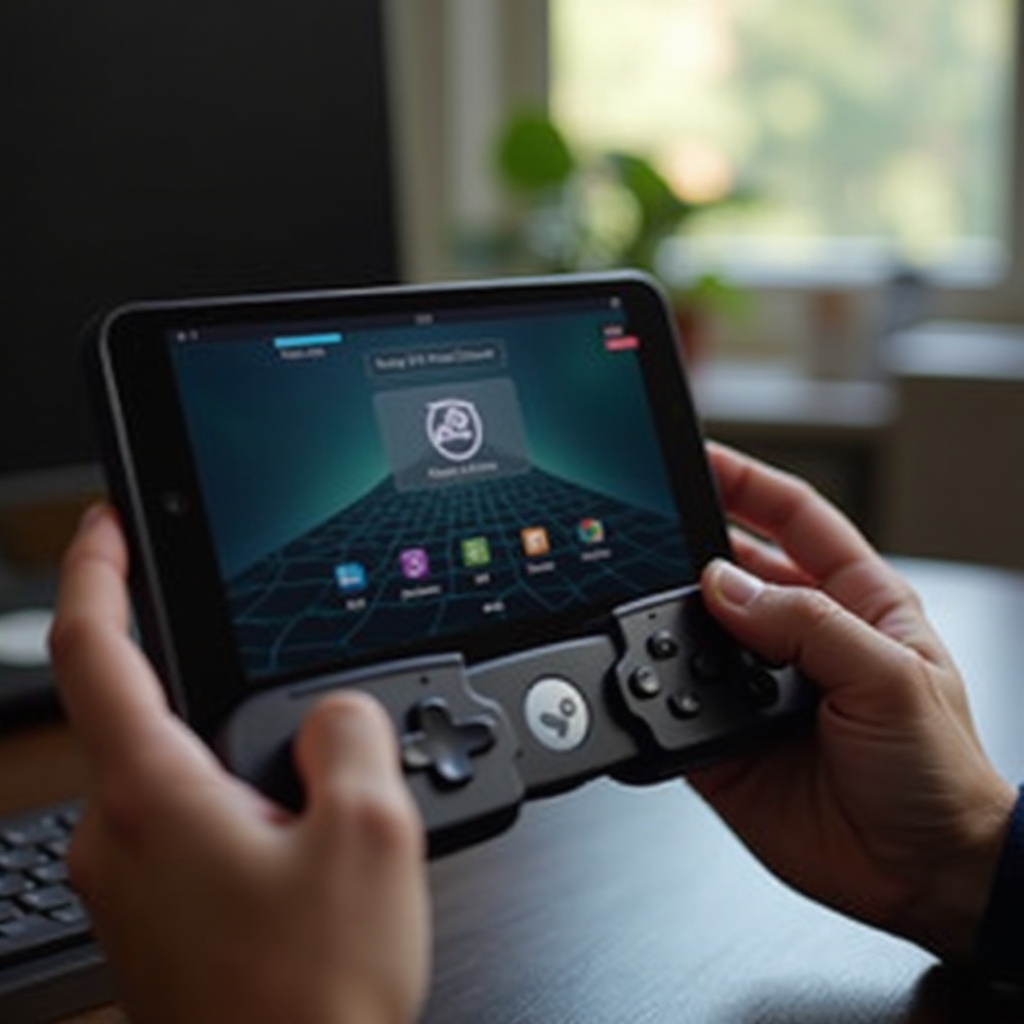
成功した移行には準備が必要です。以下にデスクトップモードのためにSteam Deckを準備するための手順を示します:
データのバックアップ
変更を加える前に、データが安全であることを確認してください。重要なファイルを外部記憶装置に転送するか、クラウドサービスにアップロードしてバックアップしてください。
SteamOSの更新を確保する
システムを最新状態に保つことは、パフォーマンスとセキュリティにおいて重要です。ゲーミングモードの設定メニューにアクセスしてシステム更新を確認し、利用可能な更新をインストールしてSteamOSを最新に保ちます。
準備が整ったら、デスクトップモードに入るためのステップに進みましょう。
Steam Deckでデスクトップモードに入るステップ
以下の指示に従えば、デスクトップモードへの切り替えは簡単です:
- 電源メニューへのアクセス: ゲーミングモードで電源ボタンを押して電源メニューを表示します。
- 「デスクトップに切り替え」を選択: 電源オプションから「デスクトップに切り替え」を選択してLinuxデスクトップ環境に移行します。
- 設定のカスタマイズ: デスクトップモードに入ったら、設定メニューに慣れ親しんでデバイスをパーソナライズします。表示設定、ネットワーク構成、ユーザーの好みを調整します。
デスクトップモードに成功して入った後は、体験を最適化することに焦点を当てましょう。
デスクトップモードでの体験を最適化する
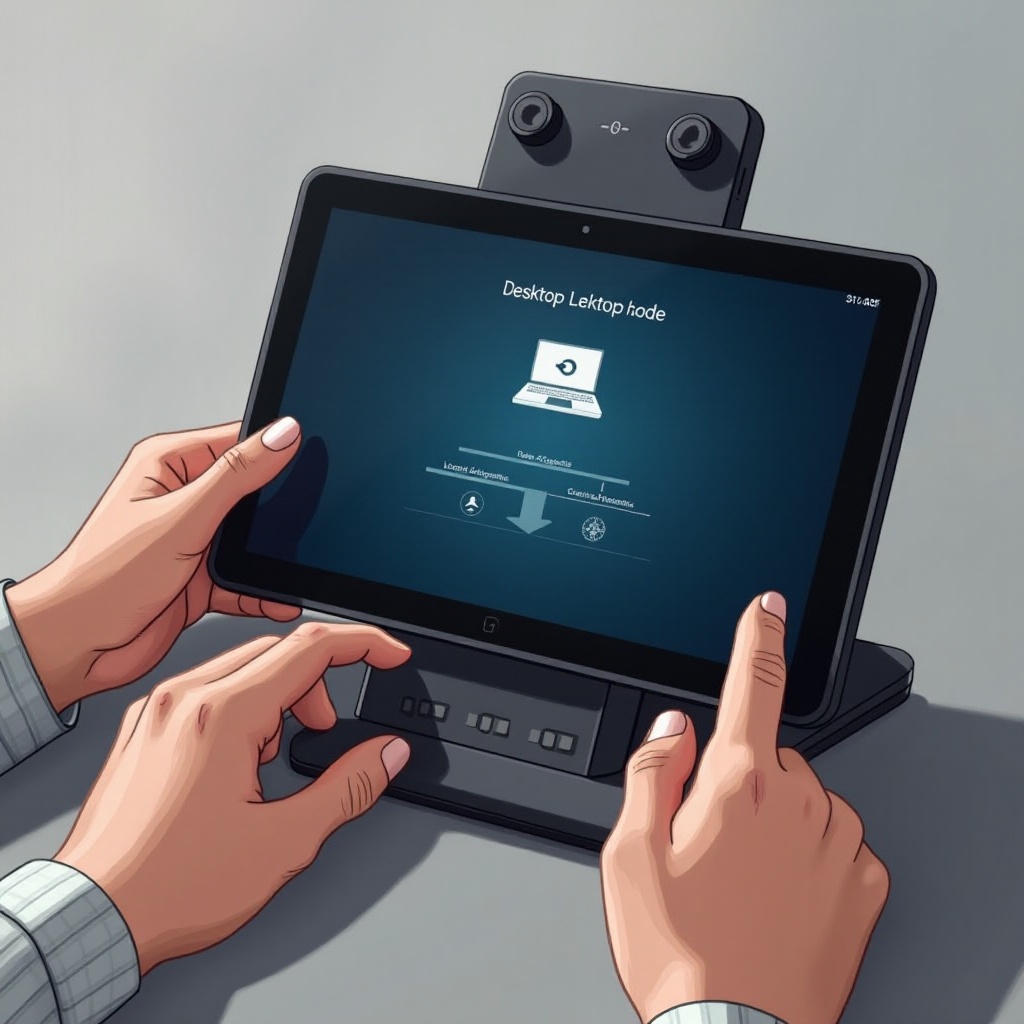
以下の戦略でデスクトップモードの効果を最大化することは簡単です:
必要なソフトウェアのインストール
生産性を向上させるためにさまざまなアプリケーションをインストールしましょう:
– Discoverソフトウェアセンターを使用して、文書編集のためのLibreOffice、写真編集のためのGIMP、ブラウジングのためのFirefoxなどのツールをインストールします。
ユーザーインターフェースのカスタマイズ
デスクトップ環境を個性的にする:
– 壁紙、テーマ、パネルをカスタマイズ。
– 仮想デスクトップを使用してワークフロー管理とタスク整理を改善します。
機能を強化するための周辺機器の使用
周辺機器を接続してデスクトップ機能を拡張:
– Bluetoothマウスとキーボードを利用してナビゲーションを容易にする。
– 外部モニターに接続してより大きな表示を楽しむ。
デスクトップモードが最適化されたので、良く起こる問題に対処する準備を整えましょう。
一般的な問題のトラブルシューティング
ここでは、デスクトップモードで遭遇する典型的な問題に対する解決策を示します:
一般的な問題と解決方法
-
問題: デスクトップが正しく表示されない。 解決策: デバイスを再起動します。すべての接続が確実であることを確認し、表示設定を確認します。
-
問題: アプリケーションがフリーズするか動作が遅い。 解決策: 不要なアプリケーションを閉じ、リソースを消費しているものを終了します。パフォーマンス向上のためにスワップスペースを増やすことも検討してください。
コミュニティリソースによるサポート
追加の助けを求めてコミュニティに参加しましょう:
– Redditのr/SteamDeckのようなオンラインフォーラムを探求し、ユーザーからのアドバイスや経験を共有しましょう。
– 公式のSteam Deckサポートページを参照し、専門的な指導を受けましょう。
トラブルシューティング技術を駆使すれば、デスクトップモードを途切れることなく楽しめます。
Steam Deckのデスクトップモードの利点
なぜデスクトップモードを選ぶのか?ここに納得のいく利点を示します:
柔軟性とマルチタスキング
デスクトップモードは、ゲームと生産性タスクのシームレスな切り替えを可能にし、開発環境やメディア編集ソフトウェアをゲームと並行して実行する能力を提供します。
ゲームと生産性の向上
完全なコンピューターセットアップを体験する:
– ゲーム設定をカスタマイズし、ゲーミングモードでは通常利用できないModをインストールできます。
– Steam Deckを仕事と遊びの両方に対応するデュアルパーパスデバイスとして使用し、生産性とエンターテイメントを兼ね備えています。
これらの利点を要約することで、全体的なSteam Deckの体験を豊かにします。では、最後の考えに移りましょう。
結論
Steam Deckでのデスクトップモードの習得は、ゲームを超えた用途を大きく広げます。この記事で説明したガイドラインに従うことで、デバイスを強力なゲーミングコンソールと効率的なデスクトップコンピューターの両方に効果的に変換できます。デスクトップモードの広範な可能性を受け入れ、デジタルライフスタイルに柔軟性を楽しんでください。
よくある質問
Steam Deckでデスクトップモードからゲームモードに戻すにはどうすればいいですか?
左下のSteamアイコンをクリックし、『ゲームモードに戻る』を選択すると、デバイスはゲームモードに戻ります。
デスクトップモードでサードパーティーのソフトウェアを使用することは可能ですか?
はい、デスクトップモードでは、生産性やエンターテインメントのために様々なLinux互換のサードパーティーアプリケーションをインストールして使用することができます。
デスクトップモードが正常に機能しない場合はどうすればいいですか?
SteamOSが最新の状態であることを確認し、システム設定をチェックし、特定のトラブルシューティングアドバイスについてはコミュニティフォーラムを参照してください。