
Введение
Steam Deck не только обеспечивает впечатляющий игровой опыт, но и приносит удобство настольной среды прямо в ваши руки. Используя режим Desktop Mode, пользователи могут запускать приложения на базе Linux и включать многозадачность, тем самым расширяя функциональность устройства за пределы игр. Это руководство объяснит, как получить доступ к режиму Desktop Mode, предоставит советы по оптимизации и решит возможные проблемы, с которыми вы можете столкнуться. Независимо от того, планируете ли вы повысить свою продуктивность или исследовать новое программное обеспечение, знакомство с режимом Desktop Mode — это необходимый шаг для каждого владельца Steam Deck.
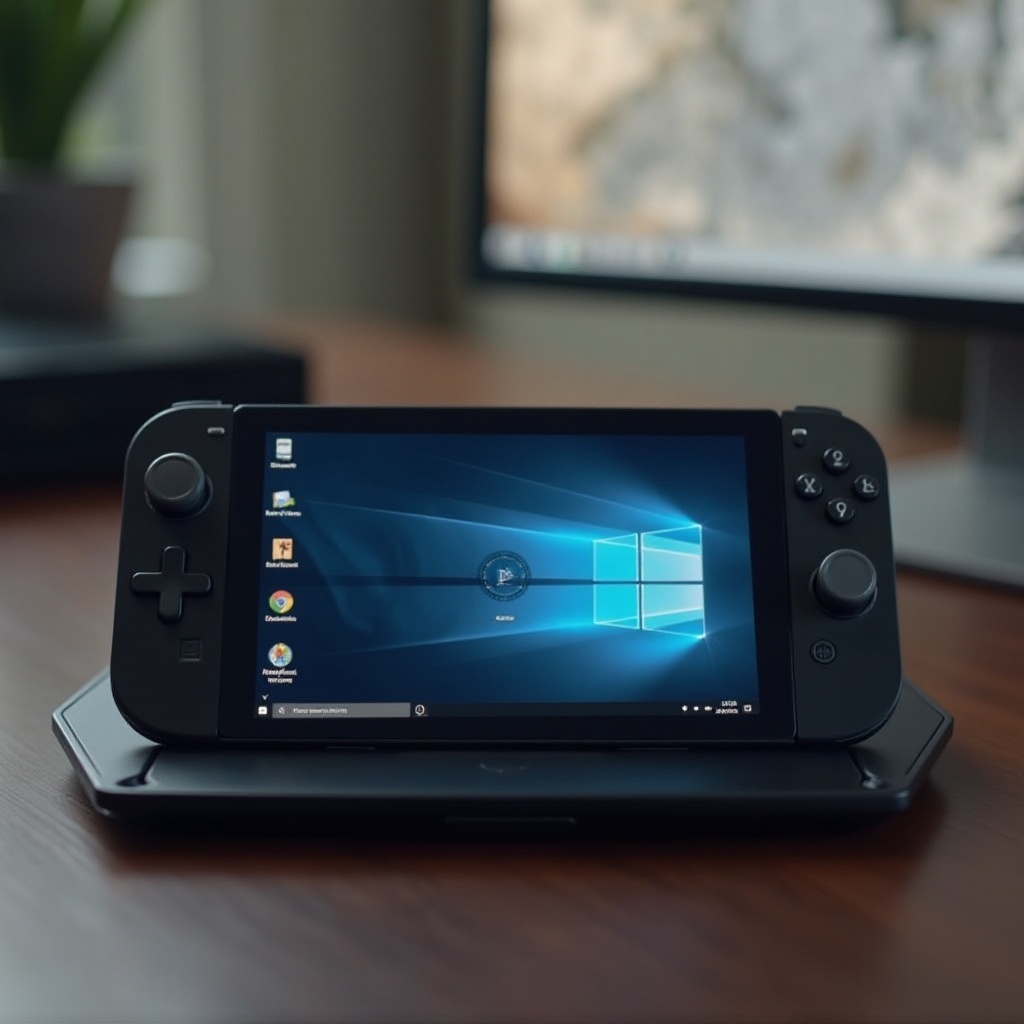
Понимание интерфейса Steam Deck
Для максимальной пользы от режима Desktop Mode важно понимать интерфейс Steam Deck. С этими основными знаниями вы сможете легче использовать своё устройство.
Основные функции и характеристики
Steam Deck работает на SteamOS, операционной системе на базе Linux, разработанной как для игр, так и для производительности. Она оснащена мощным APU AMD, настраиваемыми элементами управления и отзывчивым сенсорным экраном. Его дизайн поддерживает плавный игровой процесс и использование приложений в режиме Desktop Mode.
Отличия между игровым режимом и режимом Desktop Mode
Игровой режим фокусируется исключительно на играх из библиотеки Steam, предоставляя консольный опыт. Режим Desktop Mode, с другой стороны, превращает Steam Deck в универсальный компьютер на базе Linux, позволяя пользователям выполнять различные задачи, такие как просмотр веб-страниц и редактирование документов. Плавно переходя от понимания интерфейса, теперь мы подготовим ваше устройство для режима Desktop Mode.
Подготовка к режиму Desktop Mode
Успешные переходы требуют подготовки. Вот необходимые шаги для подготовки вашего Steam Deck к режиму Desktop Mode:
Резервное копирование ваших данных
Прежде чем вносить какие-либо изменения, убедитесь, что ваши данные в безопасности. Сделайте резервные копии важнейших файлов, перенеся их на внешнее устройство хранения или загрузив их в облачное хранилище.
Обновление SteamOS
Сохранение вашей системы в актуальном состоянии жизненно важно для производительности и безопасности. Доступ к меню настроек в игровом режиме, чтобы проверить наличие системных обновлений и установить любые доступные обновления, чтобы поддерживать вашу SteamOS в актуальности.
С подготовкой завершенной, давайте приступим к шагам, необходимым для входа в режим Desktop Mode.
Шаги для входа в режим Desktop Mode на Steam Deck
Переход к режиму Desktop Mode прост, если следовать этим инструкциям:
- Доступ к меню питания: в игровом режиме нажмите кнопку питания, чтобы вызвать меню питания.
- Выберите «Переключиться на рабочий стол»: в параметрах питания выберите «Переключиться на рабочий стол», чтобы перейти в настольную среду Linux.
- Настройка ваших настроек: однажды в режиме Desktop Mode, познакомьтесь с меню настроек, чтобы персонализировать ваше устройство. Отрегулируйте настройки дисплея, конфигурации сети и предпочтения пользователя.
После успешного входа в режим Desktop Mode, давайте теперь сосредоточимся на оптимизации вашего опыта.
Оптимизация вашего опыта в режиме Desktop Mode
Максимально эффективное использование режима Desktop Mode становится простым, используя следующие стратегии:
Установка необходимого программного обеспечения
Повышайте продуктивность, устанавливая различные приложения:
– Используйте центр программного обеспечения Discover, чтобы установить инструменты, такие как LibreOffice для редактирования документов, GIMP для обработки фотографий и Firefox для просмотра веб-страниц.
Настройка пользовательского интерфейса
Персонализация настольной среды:
– Настройте обои, темы и панели.
– Используйте виртуальные рабочие столы для улучшения управления рабочими процессами и организации задач.
Использование периферийных устройств для улучшенной функциональности
Расширьте возможности вашего рабочего стола, подключая периферийные устройства:
– Используйте Bluetooth-мышь и клавиатуру для более легкой навигации.
– Подключайте к внешнему монитору для большего дисплея.
Оптимизировав ваш режим Desktop Mode, будьте готовы решить распространенные проблемы, которые могут возникнуть.
Устранение распространенных проблем
Вот решения некоторых типичных проблем, возникающих в режиме Desktop Mode:
Распространенные проблемы и их решения
-
Проблема: Рабочий стол отображается некорректно. Решение: Перезагрузите устройство. Убедитесь, что все соединения надежны, и проверьте настройки дисплея.
-
Проблема: Приложения зависают или работают медленно. Решение: Закройте ненужные приложения, использующие ресурсы. Рассмотрите возможность увеличения объема своп-памяти для улучшения производительности.
Ресурсы сообщества для поддержки
Обратитесь к сообществу за дополнительной помощью:
– Исследуйте онлайн-форумы, такие как Reddit’s r/SteamDeck, для советов пользователей и опыта.
– Обратитесь к официальной странице поддержки Steam Deck для профессионального руководства.
Вооружившись методами устранения неполадок, вы можете наслаждаться режимом Desktop Mode без перебоев.
Преимущества режима Desktop Mode на Steam Deck
Почему стоит выбрать режим Desktop Mode? Вот некоторые убедительные преимущества:
Гибкость и многозадачность
Режим Desktop Mode позволяет бесшовно переключаться между игровыми и производственными задачами, предоставляя пользователям возможность запускать среды разработки или ПО для редактирования медиа наряду с играми.
Улучшение как игры, так и производительности
Получите полный компьютерный набор:
– Настраивайте игровые настройки и устанавливайте моды, которые обычно недоступны в игровом режиме.
– Используйте Steam Deck как двухцелевое устройство для работы и игры, удовлетворяя как продуктивность, так и развлечения.
Суммируя эти преимущества, вы обогащаете свой общий опыт использования Steam Deck. Теперь позвольте завершим несколькими заключительными мыслями.
Заключение
Освоение режима Desktop Mode на Steam Deck значительно расширяет его приложения за пределы игр. Следуя рекомендациям, изложенным в этой статье, вы можете эффективно трансформировать свое устройство как в мощную игровую консоль, так и в эффективный настольный компьютер. Примите огромный потенциал режима Desktop Mode и наслаждайтесь гибкостью, которую он приносит в ваш цифровой образ жизни.
Часто задаваемые вопросы
Как переключиться обратно в игровой режим с рабочего режима на Steam Deck?
Просто нажмите на значок Steam в нижнем левом углу, выберите ‘Вернуться в игровой режим’, и ваше устройство вернется в игровой режим.
Можно ли использовать стороннее программное обеспечение в рабочем режиме?
Да, рабочий режим позволяет устанавливать и использовать различные сторонние приложения, совместимые с Linux, для продуктивности и развлечений.
Что делать, если рабочий режим не функционирует должным образом?
Убедитесь, что ваша SteamOS обновлена, проверьте настройки системы, и обратитесь к форумам сообщества за конкретными советами по устранению неполадок.