
Введение
Идентификация модели вашей материнской платы имеет решающее значение для обновления оборудования, проверки совместимости и эффективного устранения неполадок. Независимо от того, добавляете ли вы новые компоненты или готовитесь к ремонту, понимание характеристик вашей материнской платы жизненно важно. Различные методы, как с использованием программного обеспечения, так и ручной осмотр, позволяют легко выполнить эту задачу.

Использование инструмента системной информации
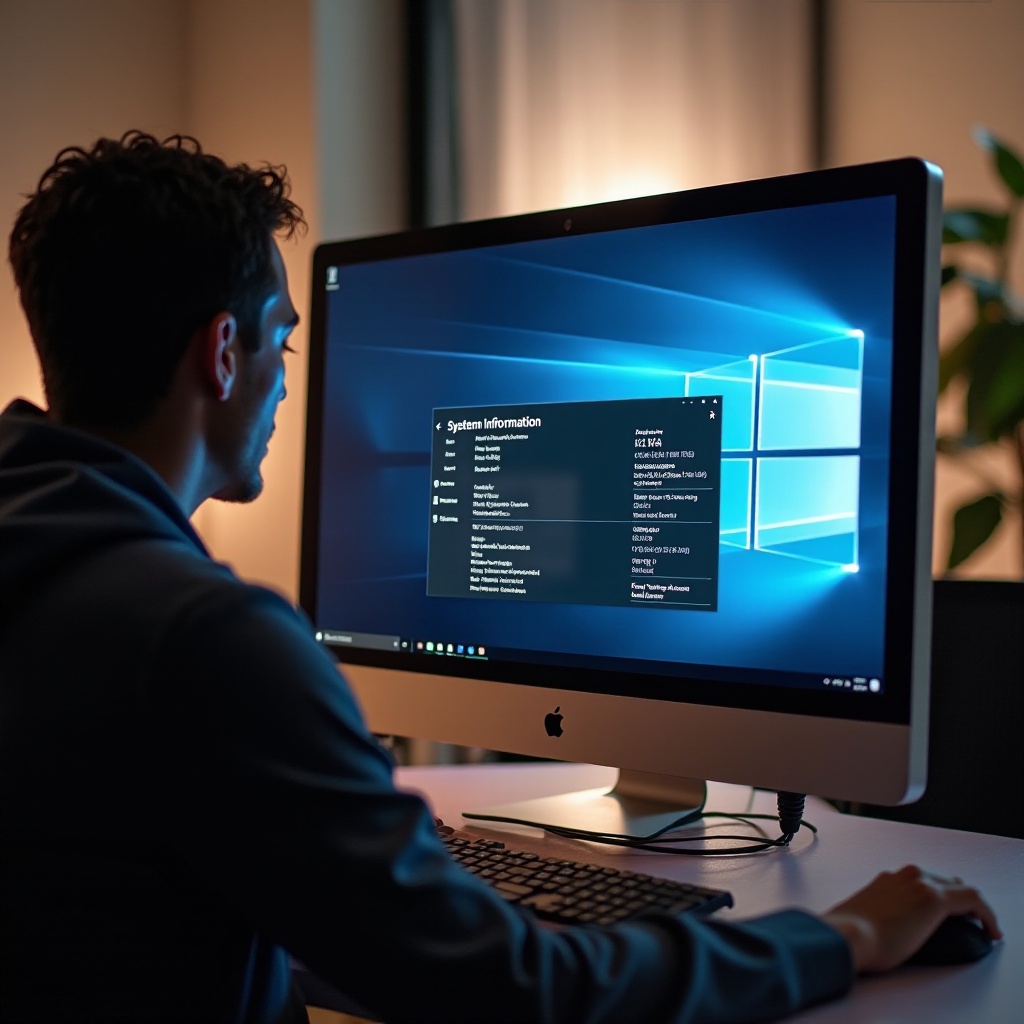
Инструмент системной информации в Windows — это простой способ определить модель вашей материнской платы.
- Доступ к инструменту: нажмите ‘Windows + R’, чтобы открыть диалоговое окно ‘Выполнить’, введите ‘msinfo32’ и нажмите Enter.
- Изучение деталей: найдите в разделе ‘Общие сведения о системе’ информацию о производителе и модели материнской платы.
Эти данные бесценны для технической поддержки, обновления драйверов и общего понимания состояния оборудования. Системная информация предоставляет удобную отправную точку. Тем не менее, другие расширенные методы могут обогатить ваше понимание, если потребуется более подробная информация.
Идентификация вашей материнской платы через командную строку
Командная строка предоставляет дополнительную информацию для идентификации вашей материнской платы.
- Открыть командную строку: нажмите ‘Windows + R’, введите ‘cmd’ и нажмите Enter.
- Введите команду: введите ‘wmic baseboard get product,manufacturer’ и нажмите Enter.
Это предоставит производителя и название продукта, углубляя информацию, полученную из системной информации. Хотя ввод команд может показаться сложным, это точный метод, который часто предоставляет исчерпывающие данные.
Использование стороннего программного обеспечения
Стороннее программное обеспечение — надежный выбор для доступа к подробным техническим характеристикам.
- Популярные варианты: CPU-Z, Speccy и HWInfo являются рекомендованными вариантами.
- Шаги использования:
- Скачайте и установите выбранное приложение.
- Запустите его для анализа системы.
- Проверьте вкладку материнской платы для получения подробной информации.
Программные решения предлагают исчерпывающую информацию, особенно полезную для опытных пользователей, ищущих информацию о совместимости для улучшения системы. Если цифровые методы недостаточны, физический осмотр все еще остается вариантом.
Физический осмотр материнской платы
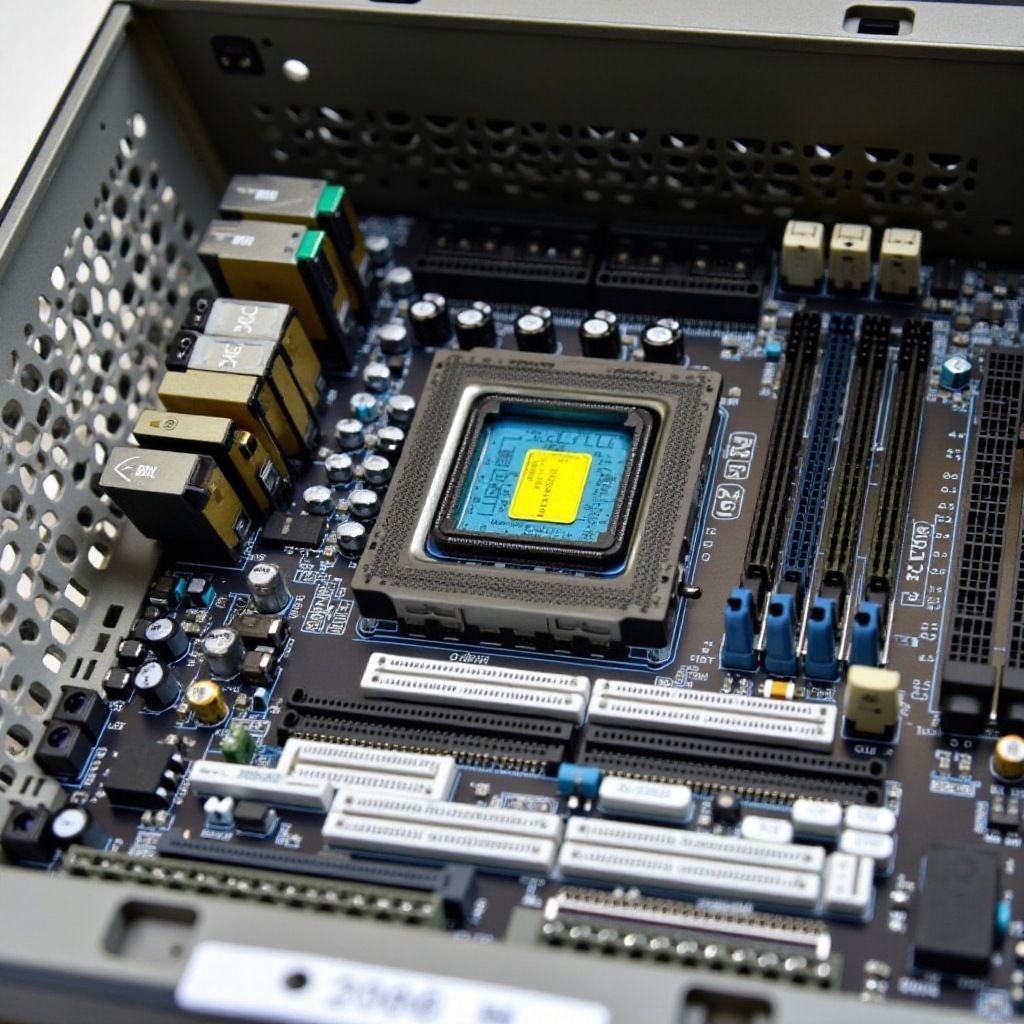
Физический осмотр вашей материнской платы является окончательным, хотя требует осторожности.
- Безопасность прежде всего: выключите и отключите компьютер от сети перед его вскрытием.
- Поиск наклейки:
- Осторожно снимите боковую панель.
- Найдите производителя и номер модели, как правило, рядом со слотами оперативной памяти.
Физический осмотр гарантирует точную идентификацию вашей материнской платы, служит подтверждением программных данных, обеспечивая их правильность. Этот метод конкретен, но может показаться сложным для менее технически подкованных пользователей.
Проверка в BIOS/UEFI setup
Доступ к настройкам BIOS/UEFI предоставляет дополнительный метод идентификации.
- Перейдите в BIOS/UEFI: перезагрузите компьютер, нажимая нужную клавишу (например, ‘Del’, ‘F2’).
- Найдите данные: найдите информацию о материнской плате в начальных или расширенных настройках.
Этот метод служит подстраховкой, когда другие способы не работают, помогая убедиться в совместимости прошивки с характеристиками материнской платы, что важно для устранения неполадок и обновлений.
Заключение
Знание модели вашей материнской платы не должно быть техническим вызовом. Инструменты, такие как системные утилиты, программное обеспечение, физические проверки и настройки BIOS/UEFI, позволяют каждому уверенно идентифицировать свою материнскую плату. Ведение подробных записей помогает с будущими обновлениями, ремонтами и устранением неполадок, гарантируя хорошо обслуживаемую компьютерную систему.
Часто задаваемые вопросы
Могу ли я определить свою материнскую плату без открытия компьютера?
Да, программные инструменты и системные утилиты могут определить вашу материнскую плату без открытия ПК.
Какие программные инструменты могут помочь определить модель моей материнской платы?
CPU-Z, Speccy и HWInfo – популярные приложения, предоставляющие детальную информацию о материнской плате.
Как знание моей материнской платы может помочь в обновлении ПК?
Знание модели вашей материнской платы обеспечивает совместимость с новыми компонентами, облегчая эффективное обновление.