
Введение
Linux Mint 20 предлагает привлекательную альтернативу для тех, кто хочет выйти за пределы среды Windows. Это руководство проведет вас через процесс установки Linux Mint 20 вместе с Windows 10, обеспечивая настройку двойной загрузки, которая позволит вам эффективно использовать возможности обеих систем. Подробные инструкции ориентированы на пользователей, стремящихся облегчить переход или просто желающих испытать надежные функции Linux Mint, сохраняя при этом существующую среду Windows.

Почему стоит выбрать Linux Mint 20 для двойной загрузки?
Настройка двойной загрузки с Linux Mint 20 обеспечивает идеальный баланс для тех, кто хочет использовать открытое сообщество Linux и знакомую среду Windows. Дизайн Mint сосредоточен на удобстве использования и стабильности, что делает его отличным выбором для новичков в Linux. Кроме того, с инструментами совместимости, такими как Wine, вы сохраняете доступ к важным приложениям Windows, гарантируя, что ничто не помешает вашему рабочему процессу. Этот раздел плавно связывается с подготовительными шагами, которые вам нужно будет выполнить, чтобы подготовить вашу систему к этой миграции.
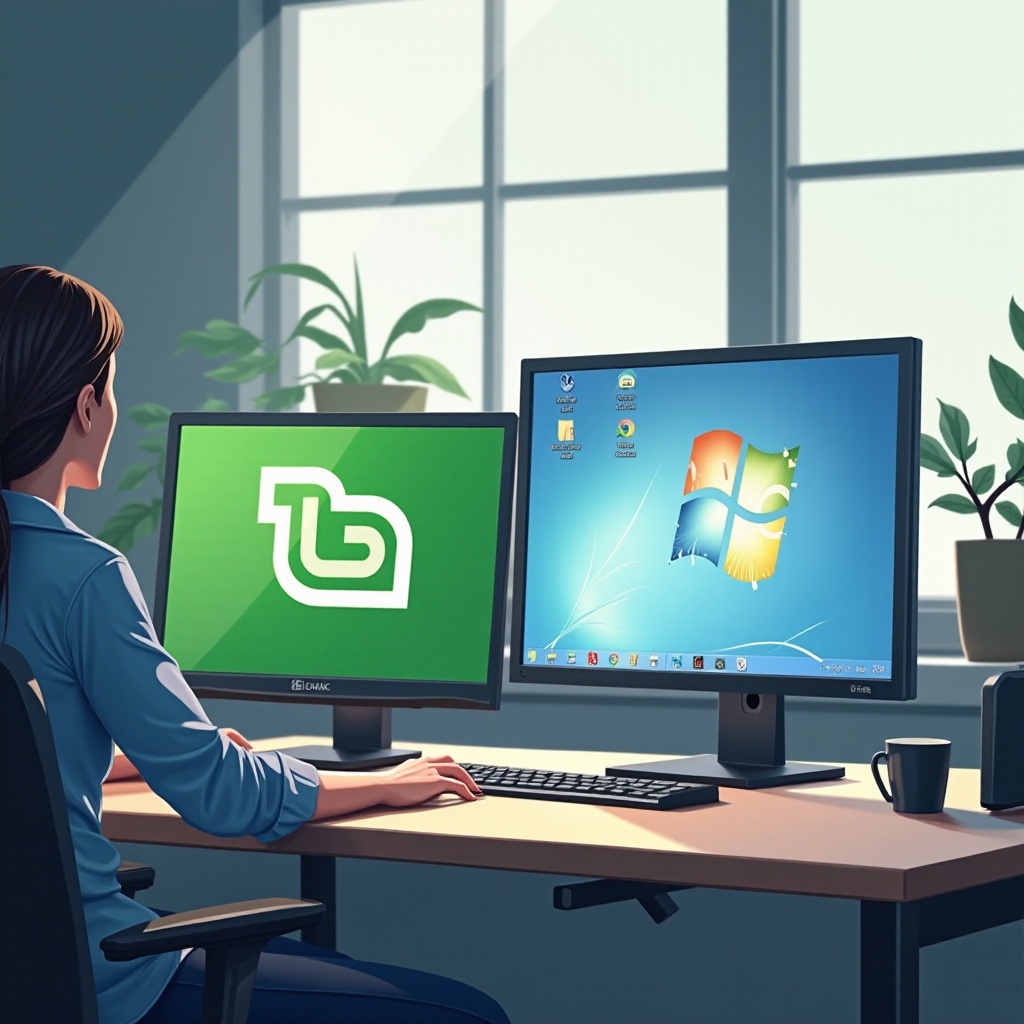
Подготовка перед установкой
Тщательная подготовка минимизирует риски установки и обеспечивает бесперебойную работу. Следуйте этим шагам, чтобы подготовить вашу систему к установке Linux Mint 20:
- Проверка системных требований: Убедитесь, что ваш ПК соответствует требуемым спецификациям, включая 2 ГБ ОЗУ, 20 ГБ памяти и совместимую видеокарту.
- Резервное копирование важных данных: Защитите свои данные, сделав их резервную копию на внешний диск или в облачное хранилище в качестве меры предосторожности.
- Доступ и изменение настроек BIOS: Войдите в настройки BIOS, нажав F2, DEL или ESC во время загрузки. Отключите Secure Boot и включите загрузку с USB.
Подготовив систему, вы можете создать загрузочный USB-накопитель, который будет использоваться для установки Linux Mint 20.
Создание загрузочного USB с Linux Mint 20
Наличие готового установочного носителя очень важно. Вот как подготовить ваш загрузочный USB-накопитель:
- Загрузка ISO-образа Linux Mint 20: Получите последнюю версию ISO-образа с официального сайта Linux Mint.
- Инструменты для создания загрузочного USB: рекомендуется использовать такие приложения, как Rufus для Windows или Etcher для Mac и Linux. Запустите ПО, выберите ISO и начните процесс создания.
После того, как ваш USB-накопитель будет готов, следующий шаг включает его использование для установки Linux Mint 20 вместе с Windows 10.
Пошаговое руководство по установке
Процесс установки включает несколько ключевых шагов для обеспечения правильной настройки:
- Загрузка с USB-накопителя: Вставьте USB, перезагрузите ПК и выберите USB-накопитель из меню загрузки (обычно доступно с помощью F12 или ESC).
- Навигация по установке Linux Mint: Запустите установщик с рабочего стола в живой сессии. Выберите язык, часовой пояс и параметры клавиатуры.
- Разметка жесткого диска: Выберите ‘Установить Linux Mint рядом с Windows Boot Manager’ для простой разметки. Для ручной разметки уменьшите размер раздела Windows, чтобы освободить место для Linux Mint, и укажите пространства для / и swap-разделов.
После процесса установки вы настроите систему, чтобы она работала гладко вместе с Windows.
Настройка после установки
После установки основной акцент делается на настройке вашей новой системы:
- Первоначальная настройка системы: Загрузитесь в Linux Mint из меню GRUB. Войдите и начните изучать интерфейс.
- Установка дополнительных драйверов: Используйте ‘Менеджер драйверов’, чтобы найти проприетарные драйверы, обеспечивая полную работоспособность оборудования.
- Настройка рабочего окружения: Настройте темы, значки и параметры, чтобы настроить свое рабочее пространство в соответствии с вашими предпочтениями.
Настройка вашего окружения увеличивает удобство использования и персональное удовлетворение интерфейсом. Завершающие шаги включают управление вашей системой двойной загрузки.
Управление двойной загрузкой и параметрами GRUB
Эффективное управление вашей системой двойной загрузки очень важно для беспроблемной работы:
- Понимание загрузчика GRUB: GRUB действует как привратник вашей системы. Он предлагает выбор ОС каждый раз при включении компьютера, с настраиваемыми параметрами по умолчанию для упрощения процесса загрузки.
- Настройка порядка загрузки и параметров: используйте ‘Grub Customizer’ из менеджера программного обеспечения для изменения предпочтений порядка загрузки, обеспечивая автоматический выбор предпочитаемой ОС.
С корректно настроенным GRUB вы можете беспрепятственно переключаться между операционными системами. В случае возникновения проблем, шаги по устранению неполадок помогут вам их решить.
Устранение распространенных проблем с установкой
Иногда установка проходит не так, как планировалось. Распространенные проблемы и их решения включают:
- GRUB не отображается: Используйте live USB для переустановки GRUB с помощью команд терминала.
- Проблемы с производительностью: Обновите драйверы и настройте параметры через интерфейс системных настроек Mint.
Понимание этих решений дает вам уверенность в решении случайных проблем.
Заключение
Начало работы с Linux Mint 20 обогащает ваш компьютерный опыт. Это руководство наделяет вас знаниями для успешной установки и управления системой двойной загрузки с Windows 10. Совмещая возможности обеих ОС, вы обеспечиваете универсальность и надежность в повседневном использовании технологий.
“`html
Часто задаваемые вопросы
Могу ли я удалить Linux Mint 20, если это необходимо?
Да, вы можете удалить Linux Mint 20, удалив его разделы через управление дисками Windows и восстановив загрузчик Windows.
Как вернуться на Windows 10 с Linux Mint?
Выберите Windows 10 в меню GRUB при запуске. Если GRUB не виден, сбросьте порядок загрузки через настройки BIOS.
Что делать, если мой компьютер не может загрузиться в ни одну из ОС после установки?
Это может быть проблема с GRUB. Используйте загрузочную USB-флешку для восстановления GRUB или обратитесь к онлайн-форумам за дополнительной помощью.
“`