
Введение
Подключение контроллера Gamesir к вашему ПК преобразует вашу игровую установку в более изящный и приятный опыт, предоставляя больше контроля по сравнению с клавиатурой и мышью. Это руководство предлагает ясные шаги, чтобы помочь вам плавно подключить контроллер Gamesir, позволяя наслаждаться любимыми играми без проблем.
Понимание контроллеров Gamesir и совместимости с ПК
Прежде чем устанавливать соединение, важно убедиться, что ваш контроллер Gamesir совместим с вашей установкой ПК. Это в основном означает знание вашей модели Gamesir и требований вашего компьютера.
- Обзор моделей контроллеров Gamesir: Gamesir производит несколько моделей, включая T4 Pro, F1 и X2. Каждая предлагает уникальные функции, специально разработанные для улучшения игрового процесса на ПК.
- Проверка системных требований ПК: большинство современных ПК поддерживают контроллеры Gamesir, но всё же рекомендуется проверить системные требования. Убедитесь, что ваша Windows или macOS обновлены и у вас достаточно ОЗУ и подходящих портов подключения.
С этими базовыми знаниями мы готовы подготовить оборудование для плавного подключения.
Подготовка ПК и контроллера для подключения
Перед подключением убедитесь, что ваш ПК и контроллер должным образом настроены.
- Убедитесь, что контроллер заряжен и исправен: начните с полной зарядки контроллера, чтобы избежать прерываний. Проверьте его функциональность, нажав кнопки и двигая джойстиками.
- Необходимое программное обеспечение и драйверы: загрузите последние драйверы с официального сайта Gamesir. Вам может потребоваться установить дополнительное программное обеспечение, чтобы разблокировать опции полной настройки.
Подготовив оборудование, мы перейдем к подключению контроллера с помощью USB-кабеля для стабильного соединения.
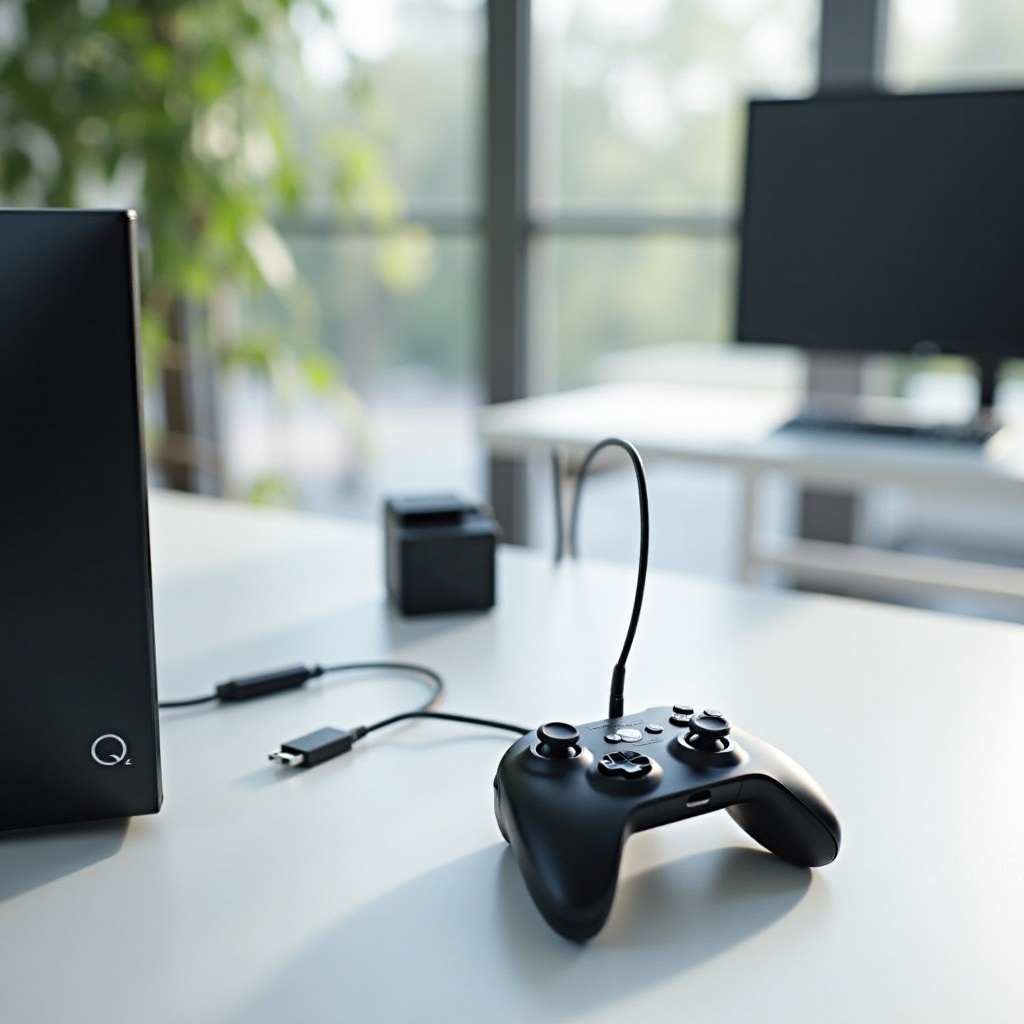
Подключение контроллера Gamesir к ПК через USB
Использование USB-соединения простое и часто более стабильное.
- Пошаговое руководство по подключению через USB:
- Подключите USB-кабель к вашему ПК и контроллеру.
- Дождитесь автоматического распознавания контроллера ПК. Если это не произошло, откройте ‘Диспетчер устройств’, чтобы проверить обновления.
-
Установите все необходимые драйверы из приглашений, обеспечивая отображение устройства как подключенного.
-
Устранение неполадок подключения USB:
- Проверьте USB-порт с другим устройством, чтобы убедиться, что он работает.
- Обновите свою операционную систему, если контроллер не распознается.
Теперь, когда у вас есть возможность использования USB-соединения, мы можем исследовать гибкость, предоставляемую подключениями Bluetooth.
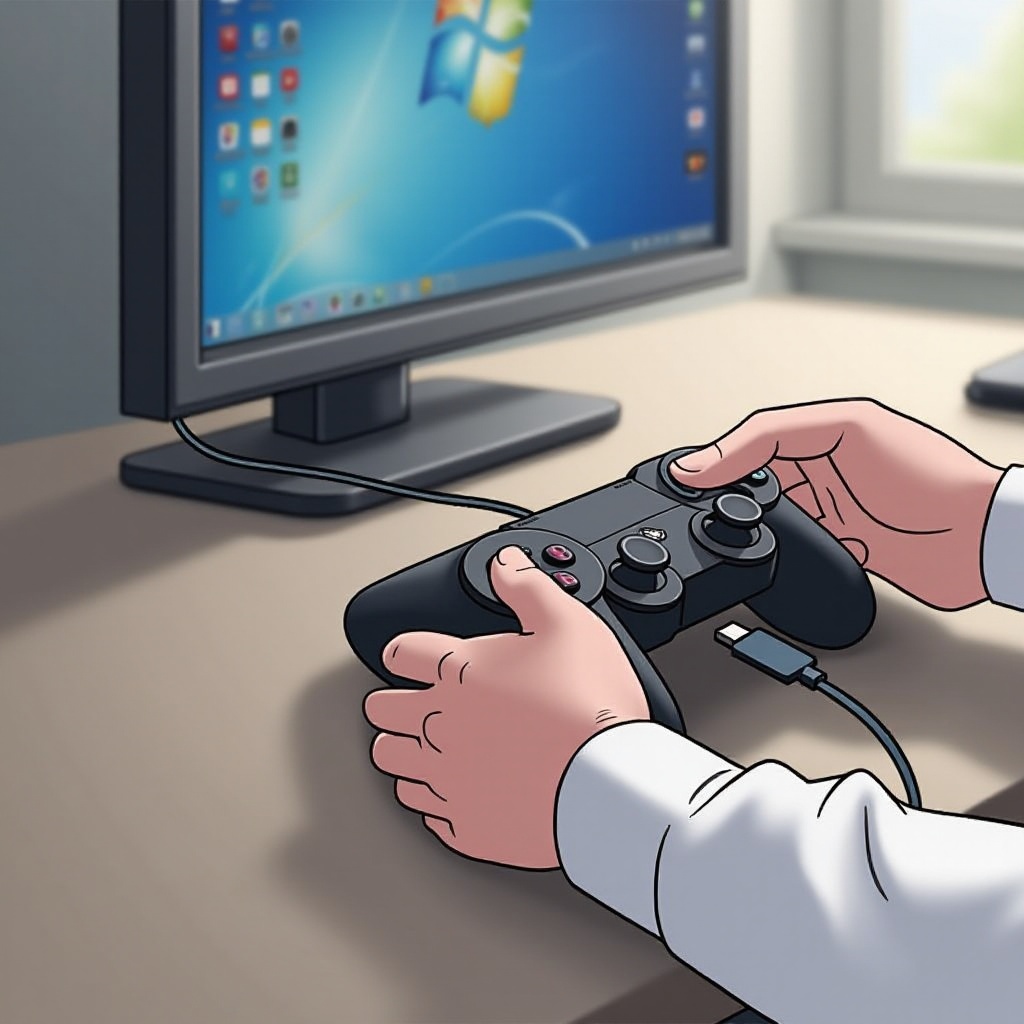
Подключение контроллера Gamesir к ПК через Bluetooth
Выбор Bluetooth-соединения обеспечивает большую мобильность без ограничений кабелями.
- Включение Bluetooth на вашем ПК:
- Перейдите в настройки Bluetooth через панель управления.
-
Убедитесь, что он включен, а ваш ПК находится в режиме обнаружения.
-
Процесс соединения для Bluetooth-соединения:
- Активируйте режим соединения на вашем контроллере Gamesir, обычно удерживая определенную комбинацию кнопок.
- Найдите контроллер в списке устройств на вашем ПК и выберите его для соединения.
-
После соединения проверьте соединение в игре или настройках контроллера.
-
Исправление проблем с подключением Bluetooth:
- Уменьшайте внешний интерференцию, ограничивая количество активных устройств.
- Перезагрузите оба устройства, если повторяющиеся сбои все же происходят.
Bluetooth обеспечивает опыт без кабелей, улучшая свободу при сохранении функции. Двигаясь вперёд, рассмотрите улучшение своего игрового процесса с помощью настраиваемых параметров.
Настройка и оптимизация параметров контроллера
После подключения вы можете настроить параметры контроллера в соответствии с вашим игровым стилем.
- Использование программного обеспечения Gamesir для настройки: пакет Gamesir Suite позволяет переназначать кнопки, регулировать чувствительность и создавать уникальные игровые профили.
- Оптимизация контроллера для определенных игр: улучшение настроек, специально под настроенные игры, может повысить производительность.
Установив параметры персонализации, улучшите свою игру с помощью профессиональных советов и приёмов.
Продвинутые советы и приемы подключения
Чтобы максимально увеличить ваш игровой опыт, рассмотрите эти дополнительные варианты:
- Увеличение стабильности соединения: используйте качественный USB-кабель или располагайте ПК и контроллер так, чтобы обеспечить более чистую передачу Bluetooth.
- Использование стороннего программного обеспечения для дополнительных функций: программное обеспечение, такое как x360ce, может предложить дополнительные функции, такие как более тонкий контроль вибрации и переназначение кнопок.
Эти улучшения значительно повысят вашу игровую производительность, обеспечивая точность и комфорт. Давайте резюмируем ключевые моменты нашего руководства.
Заключение
Следуя этим инструкциям, подключение вашего контроллера Gamesir к ПК становится простым заданием. Теперь вы можете наслаждаться улучшенным игровым процессом с расширенными вариантами управления. Исследуйте различные настройки и параметры персонализации, чтобы извлечь максимум из вашей игры. Удачной игры!
Часто задаваемые вопросы
Как мне сбросить мой контроллер Gamesir?
Сбросьте контроллер, нажимая определенные кнопки, как указано в вашем руководстве, пока он не выключится и не перезагрузится.
Могу ли я использовать контроллер Gamesir с любой игрой на ПК?
Да, контроллеры Gamesir работают с многочисленными играми на ПК, хотя для некоторых игр может понадобиться настройка.
Почему мой контроллер не подключается к ПК?
Убедитесь, что драйверы обновлены, проверьте USB-порты или сбросьте Bluetooth-соединения, чтобы устранить проблемы с подключением.