
Введение
Делиться драгоценными фотографиями на большом экране, таком как ваш Samsung Smart TV, стало легче, чем когда-либо, с правильной настройкой. Вы можете впечатлить друзей и семью, показывая фотографии с iPhone в ярких деталях. В этом руководстве объясняются основные шаги для легкой связи вашего iPhone с Samsung Smart TV, исследуются прямые и основанные на приложениях методы, а также предлагаются решения общих проблем, которые могут проявиться.
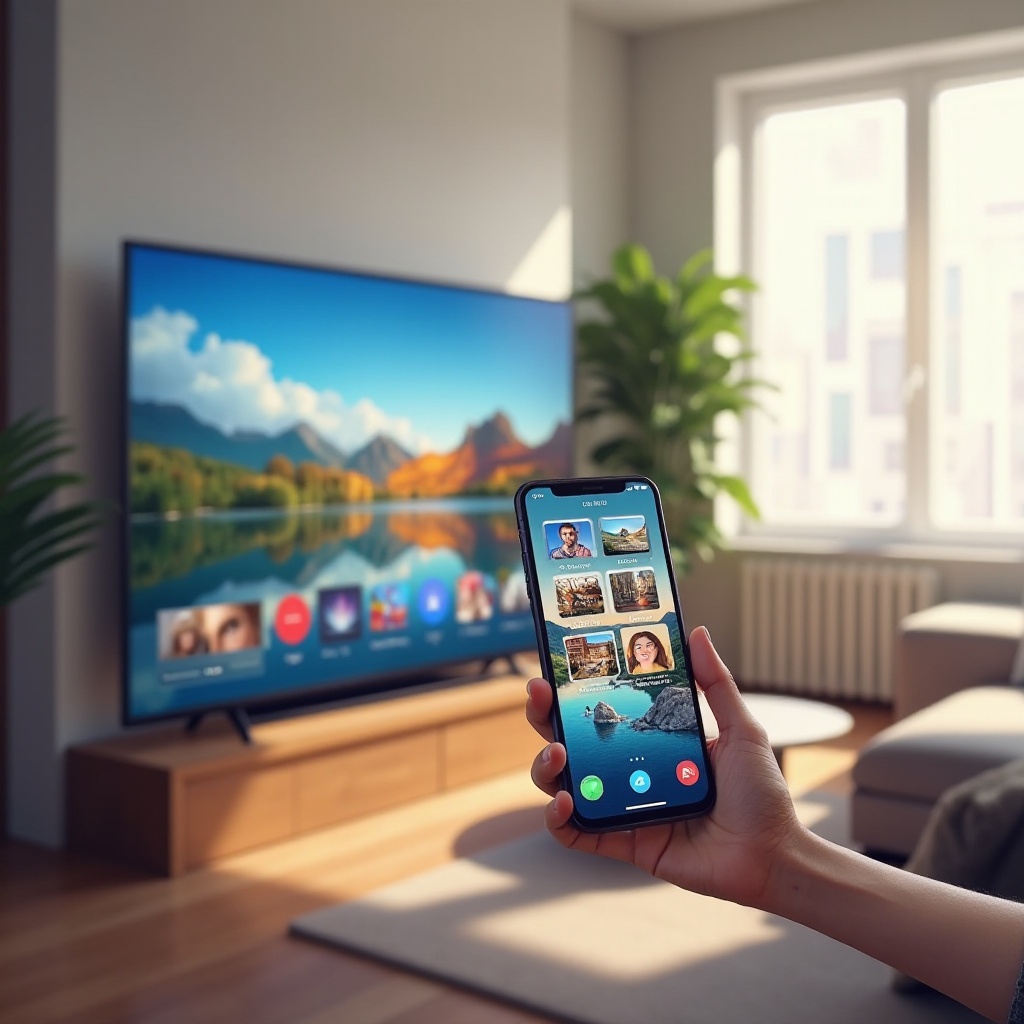
Понимание совместимости устройств
Перед тем, как приступить к процессу подключения, определите, совместим ли ваш Samsung Smart TV с AirPlay. Большинство моделей с 2018 года поддерживают эту функцию, которая имеет важное значение для потоковой передачи с устройств Apple. Проверьте руководство для своего телевизора или сайт Samsung, чтобы подтвердить детали модели.
Ваш iPhone также должен быть совместим. Убедитесь, что он работает на iOS 12.3 или более поздней версии, которая поддерживает AirPlay. Использование актуального программного обеспечения на обоих устройствах необходимо для плавной работы без сбоев и прерываний.
Подготовка устройств
Для обеспечения беспроблемного подключения обновите программное обеспечение как на вашем Samsung Smart TV, так и на вашем iPhone. Поддержание программного обеспечения в актуальном состоянии не только улучшает производительность, но и предотвращает неожиданные проблемы с подключением.
Оба устройства должны быть подключены к одной сети Wi-Fi. Это подключение необходимо для эффективного использования AirPlay. Проверьте и подтвердите сетевые настройки как на вашем телевизоре, так и на вашем iPhone, чтобы обеспечить стабильный сигнал без помех.
Методы прямого подключения
Теперь, когда оба устройства готовы, используйте один из двух простых методов подключения:
- Использование AirPlay:
- Доступ к настройкам вашего Samsung Smart TV для включения AirPlay. У большинства моделей эта опция легко доступна.
-
На вашем iPhone проведите вниз от верхнего правого угла, чтобы открыть Центр управления и выберите «Отражение экрана». Выберите свой телевизор из доступных устройств. Теперь ваш iPhone будет отображаться на телевизоре.
-
Через HDMI адаптер и кабель:
- Приобретите надежный HDMI адаптер для вашего iPhone. Подключите адаптер к iPhone, затем подключите его к телевизору с помощью HDMI кабеля.
- Переключите ваш телевизор на источник HDMI. Теперь дисплей вашего iPhone должен появиться на телевизоре, предлагая четкое и яркое качество изображения.
Переход к приложениям и другим методам подключения может предоставить дополнительную функциональность, которая может подойти для различных предпочтений.
Исследование сторонних приложений
Если вы предпочитаете использование приложений, несколько сторонних опций позволяют проводить плавную потоковую передачу фотографий с iPhone на Samsung Smart TV.
- Рекомендуемые приложения:
-
Рассмотрите такие приложения, как «Moments» или «FotoCast», разработанные для высококачественного воспроизведения. Эти приложения доступны в App Store и совместимы с телевизорами Samsung.
-
Инструкции по установке и настройке:
- Загрузите выбранное приложение и следуйте его подробным инструкциям по подключению устройств. Обычно вам нужно будет выбрать модель вашего телевизора из списка и запустить процесс потоковой передачи.
Эти приложения часто предоставляют дополнительные функции, такие как создание слайд-шоу, улучшая развлекательный опыт.
Улучшение впечатлений от просмотра
После настройки тонкая настройка настроек дисплея на вашем телевизоре может значительно улучшить впечатления от просмотра фотографий.
- Настройка параметров фото на вашем телевизоре:
-
Доступ к меню настроек на вашем Samsung TV. Отрегулируйте яркость, контраст и цветовые настройки для оптимального отображения.
-
Оптимизация настроек iPhone:
- Убедитесь, что фотографии на вашем iPhone имеют высокое разрешение. Обновите настройки камеры для захвата изображений с лучшим разрешением для отображения на телевизоре.
Настройка этих параметров сделает изображения яркими и правдоподобными.
Устранение общих проблем
Несмотря на подготовку, могут возникнуть незначительные проблемы, но простые решения могут быстро их устранить.
- Решение проблем с подключением:
-
Если устройства не могут соединиться, проверьте, находятся ли они в одной сети. Перезагрузка обоих устройств часто исправляет это.
-
Исправление проблем с качеством изображения:
- Для решения проблем с четкостью изображения убедитесь, что все кабели надежно подключены и не имеют повреждений. Проведение обновлений на обоих устройствах может исправить проблемы с разрешением.
Заключение
Подключение iPhone к Samsung Smart TV просто с правильным руководством. Будь то использование AirPlay, HDMI или приложений, следуя этим шагам, вы обеспечите бесперебойное соединение. Легко устраняйте проблемы с предоставленными советами для безупречного отображения ваших любимых фотографий.
Часто задаваемые вопросы
Как узнать, поддерживает ли мой Samsung Smart TV AirPlay?
Проверьте номер модели вашего телевизора на сайте Samsung, чтобы определить поддержку AirPlay, которая обычно доступна в моделях с 2018 года.
Что мне делать, если мои фотографии отображаются неправильно?
Убедитесь, что оба устройства подключены к одной и той же сети Wi-Fi, перезапустите оба устройства и проверьте соединения кабеля, если используете HDMI.
Могу ли я использовать другие устройства вместо iPhone для отображения фото?
Да, другие устройства от Apple, такие как iPad или Mac, также поддерживают AirPlay для отображения фотографий на Samsung Smart TV.