
Wprowadzenie
Przesyłanie ekranu pozwala wyświetlać zawartość ze smartfona, tabletu lub komputera bezpośrednio na telewizorze Samsung, co tworzy bogatsze wrażenia wizualne. Niezależnie od tego, czy chcesz pokazać zdjęcia z wakacji, strumieniować ulubione seriale, czy prowadzić prezentację, wiedza o tym, jak skutecznie przesyłać ekran do telewizora Samsung, jest nieoceniona. Ten przewodnik przeprowadzi Cię przez różne metody i opcje, aby maksymalnie wykorzystać technologię.

Zrozumienie przesyłania ekranu
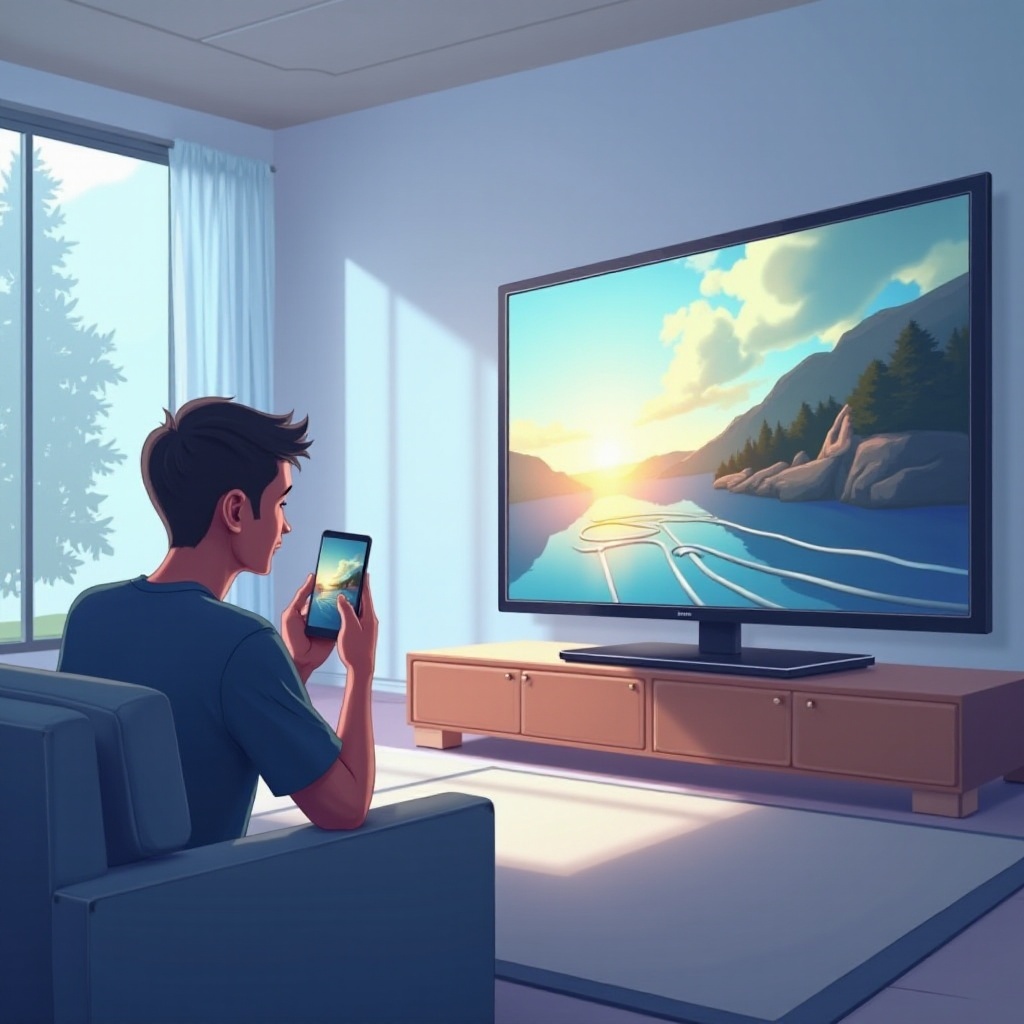
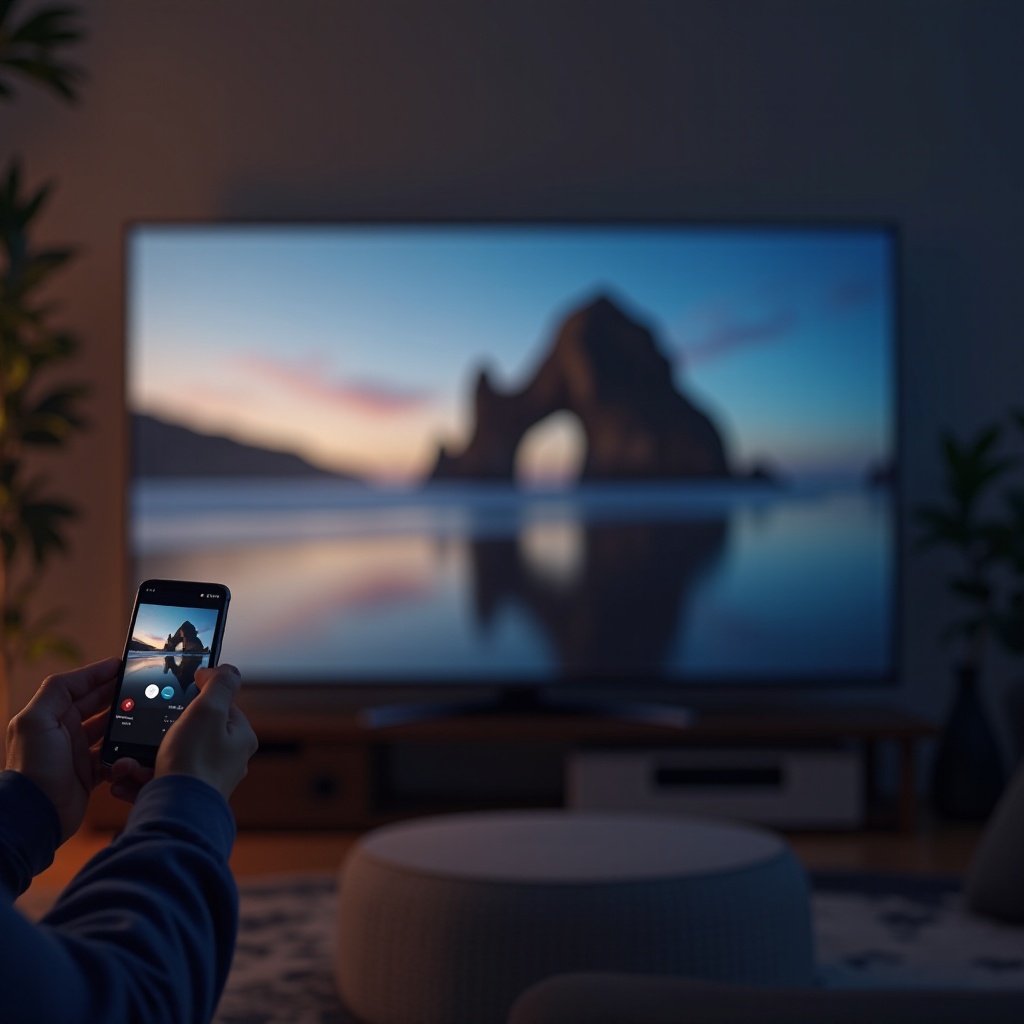
Przesyłanie ekranu polega na bezprzewodowym lustrzanym odbiciu lub strumieniowaniu mediów z jednego urządzenia na drugie, najczęściej z mniejszych gadżetów na telewizory. Korzystanie z przesyłania ekranu z telewizorem Samsung eliminuje ograniczenia narzucone przez małe ekrany, idealne dla różnych scenariuszy, takich jak prezentacje biznesowe, spotkania rodzinne czy rozrywka osobista.
Czym jest przesyłanie ekranu?
Przesyłanie ekranu przekształca telewizor Samsung w rozszerzenie ekranu urządzenia, wyświetlając działania wykonywane na smartfonie lub komputerze, co zapewnia interaktywne doświadczenie.
Zalety przesyłania ekranu do telewizora Samsung
- Zwiększona jakość obrazu: Doświadcz zdjęć, filmów i innych mediów z większą przejrzystością na dużym ekranie.
- Wygoda: Połącz się bezprzewodowo bez potrzeby używania kabli lub dodatkowego sprzętu do podstawowego lustrzanego odbicia.
- Angażujące prezentacje: Uczyń swoje prezentacje dynamicznymi i dostępnymi dla szerszej publiczności.
Przesyłanie ekranu to nie tylko projekcja wizualna; niesie również dźwięk, co czyni go odpowiednim dla pełnych wrażeń multimedialnych.
Przygotowania przed rozpoczęciem
Aby sesja przesyłania ekranu przebiegała płynnie, niezbędne są odpowiednie przygotowania. Zapewnienie zgodności urządzeń i aktualizacja oprogramowania telewizora Samsung to kluczowe kroki.
Sprawdzanie zgodności urządzeń
- Potwierdź system operacyjny: Sprawdź, czy bieżący system operacyjny urządzenia obsługuje przesyłanie ekranu.
- Model telewizora Samsung: Upewnij się, że model telewizora Samsung obsługuje lustrzane odbicie ekranu. Możesz to zweryfikować w instrukcji obsługi lub online.
Aktualizacja oprogramowania telewizora Samsung
Utrzymanie aktualnego oprogramowania telewizora jest kluczowe, aby skorzystać z najnowszych funkcji przesyłania ekranu:
– Przejdź do ‘Ustawienia’ na telewizorze Samsung.
– Wybierz ‘Wsparcie’, a następnie ‘Aktualizacja oprogramowania’.
– Wybierz ‘Aktualizuj teraz’ i pozwól na zakończenie aktualizacji.
Utrzymywanie aktualnego oprogramowania telewizora minimalizuje ryzyko usterek i poprawia wydajność podczas sesji przesyłania ekranu.
Metody przesyłania ekranu do telewizora Samsung
Istnieją różne metody przesyłania ekranu do telewizora Samsung, z których każda oferuje różne korzyści. Przeanalizujemy główne opcje: korzystanie z aplikacji Samsung Smart View i wbudowanego lustrzanego odbicia ekranu.
Korzystanie z aplikacji Samsung Smart View
Aplikacja Samsung Smart View jest zaprojektowana do płynnego połączenia bezprzewodowego.
- Proces konfiguracji krok po kroku:
- Pobierz aplikację Smart View z app store na swoim urządzeniu.
- Otwórz ją i upewnij się, że zarówno urządzenie, jak i telewizor są podłączone do tej samej sieci Wi-Fi.
- Wybierz swój telewizor Samsung z dostępnych urządzeń.
-
Postępuj zgodnie z instrukcjami na ekranie, aby rozpocząć lustrzane odbicie.
-
Rozwiązywanie typowych problemów:
- Sprawdź, czy oba urządzenia są podłączone do tej samej sieci Wi-Fi.
- Uruchom ponownie zarówno urządzenie, jak i telewizor, jeśli początkowe połączenie się nie powiedzie.
Wbudowane funkcje lustrzanego odbicia ekranu
Większość telewizorów Samsung jest wyposażona w natywną technologię lustrzanego odbicia ekranu.
- Jak włączyć lustrzane odbicie ekranu:
- Na urządzeniu otwórz ustawienia i znajdź funkcję ‘Lustrzane odbicie ekranu’ lub ‘Miracast’.
-
Włącz to i wybierz swój telewizor Samsung z listy.
-
Zapewnienie zgodności urządzeń:
Upewnij się, że Twoje urządzenie obsługuje ten sam protokół lustrzanego odbicia (np. Miracast) co telewizor Samsung, aby zapewnić stabilność.
Stosowanie tych metod pozwala na bezproblemowe przesyłanie ekranu, dodając elastyczność w korzystaniu z urządzeń.
Aplikacje zewnętrzne i urządzenia zewnętrzne
Jeśli wbudowane lub Smart View rozwiązania są nieodpowiednie, aplikacje zewnętrzne i urządzenia strumieniujące oferują alternatywy.
Zalecane aplikacje do przesyłania ekranu
- AllCast: Kompatybilne z różnymi formatami i urządzeniami.
- Aplikacja Google Home: Doskonała do przesyłania z urządzeń z Androidem.
- AirPlay: Najlepsza dla urządzeń Apple do telewizora Samsung.
Korzystanie z urządzeń strumieniowania mediów
Urządzenia takie jak Chromecast lub Amazon Fire Stick mogą ułatwić przesyłanie ekranu:
– Podłącz urządzenie do telewizora.
– Dołącz urządzenie do sieci Wi-Fi.
– Użyj odpowiedniej aplikacji mobilnej lub komputerowej, aby rozpocząć przesyłanie.
Wybierz odpowiednią aplikację lub urządzenie na podstawie swoich wymagań dotyczących mediów i posiadanych urządzeń.
Rozwiązywanie problemów z przesyłaniem ekranu
Problemy techniczne mogą pojawić się w każdej technicznej czynności, w tym przesyłaniu ekranu. Wiedza o potencjalnych problemach i ich rozwiązaniach może zaoszczędzić czas.
Typowe problemy z połączeniem
- Słaby sygnał Wi-Fi: Trzymaj oba urządzenia blisko routera.
- Nieaktualne oprogramowanie: Regularne aktualizacje pomagają uniknąć problemów z połączeniem.
Rozwiązywanie niezgodności dźwięku i obrazu
- Kalibracja ustawień ekranu: Sprawdź ustawienia telewizora pod kątem jakości obrazu.
- Uruchom ponownie urządzenia: Może to często skutecznie rozwiązać problemy synchronizacji.
Proaktywne rozwiązywanie tych problemów może znacząco poprawić doświadczenie przesyłania ekranu.
Porady dla lepszego doświadczenia z przesyłaniem ekranu
Dla najlepszego doświadczenia z przesyłaniem ekranu kilka wskazówek może zwiększyć całkowity proces.
Optymalizacja jakości wideo
- Strumieniuj treści w wysokiej rozdzielczości, gdy to możliwe.
- Dostosuj ustawienia obrazu telewizora dla jasności, kontrastu.
Najlepsze praktyki dla bezproblemowego przesyłania
- Zawieś powiadomienia na swoim urządzeniu, aby uniknąć zakłóceń.
- Upewnij się, że Twoje urządzenie jest w pełni naładowane, aby uniknąć przerywania długich sesji.
Zastosowanie tych sugestii zapewni płynniejsze i bardziej przyjemne doświadczenie z przesyłaniem ekranu.
Podsumowanie
Przesyłanie ekranu do telewizora Samsung oferuje produktywny sposób na cieszenie się i udostępnianie mediów. Odkrywając zarówno wbudowane funkcje, jak i alternatywne metody, tworzysz dostosowane doświadczenia wizualne dla każdego otoczenia. Nie wahaj się przetestować różnych technik przesyłania ekranu, aby znaleźć te, które najlepiej pasują do Twojego domu lub biura.
Najczęściej Zadawane Pytania
Czy mogę przesyłać obraz na telewizor Samsung bez Wi-Fi?
Zazwyczaj Wi-Fi jest niezbędne do przesyłania obrazu, ale niektóre metody mogą używać bezpośredniego połączenia przez kabel HDMI.
Co zrobić, jeśli funkcja przesyłania obrazu nie działa?
Najpierw upewnij się, że wszystkie urządzenia są w tej samej sieci i zaktualizowane. Jeśli problemy nadal występują, zrestartuj urządzenia i skonsultuj się z instrukcjami obsługi.
Czy są alternatywy dla Samsung Smart View do przesyłania obrazu?
Tak, możesz użyć aplikacji firm trzecich, takich jak AllCast, lub opcji urządzenia, takich jak Google Home, w zależności od zgodności.