
Wprowadzenie
Google Pixelbook jest ceniony za elegancki design i wysoką wydajność. Jednak jego ekran, podobnie jak wszystkie ekrany, może ulegać zużyciu lub przypadkowym uszkodzeniom. Problemy z ekranem mogą zakłócić produktywność i stać się poważnym utrudnieniem. Jeśli masz takie problemy, konieczna może być wymiana ekranu. Ten przewodnik przeprowadzi Cię przez zrozumienie specyfiki ekranu Pixelbooka, przygotowywanie się do wymiany, kroki DIY oraz rozważania przy wyborze profesjonalnych usług.
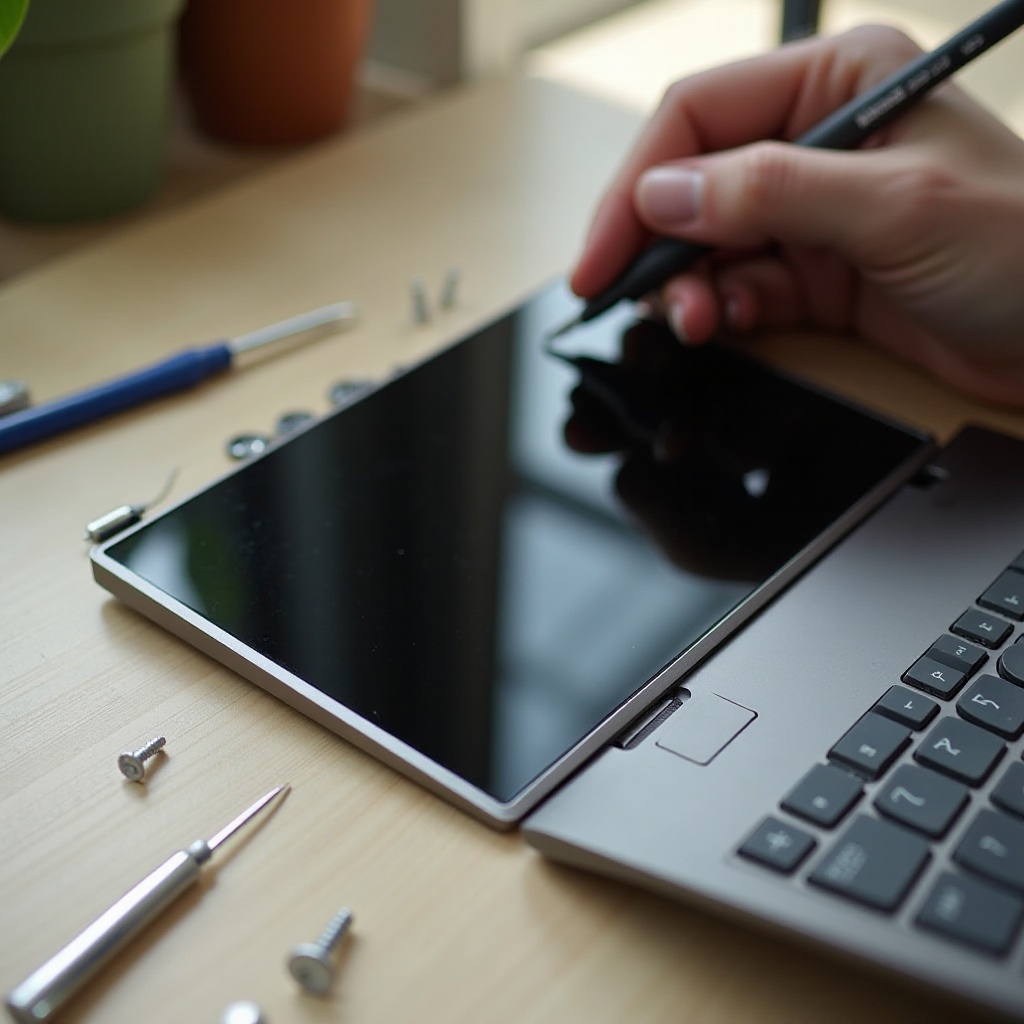
Rozumienie ekranu Google Pixelbook
Zanim wymienisz ekran, ważne jest, aby zrozumieć jego specyfikacje i powszechne problemy.
-
Przegląd specyfikacji ekranu: Google Pixelbook może się pochwalić wyświetlaczem dotykowym o wysokiej rozdzielczości, zapewniającym żywe kolory i responsywny dotyk. Jakość ta jest główną cechą urządzenia.
-
Powszechne problemy z ekranem i ich przyczyny: Problemy takie jak migotanie, brak reakcji i pęknięcia często wynikają z uderzeń, nacisku lub błędów oprogramowania. Zrozumienie tych problemów pozwala na dokładne zdiagnozowanie problemu.
Mając jasne zrozumienie ekranu, możesz skutecznie przygotować się na jego wymianę, co zapewnia posiadanie odpowiednich narzędzi i wiedzy.
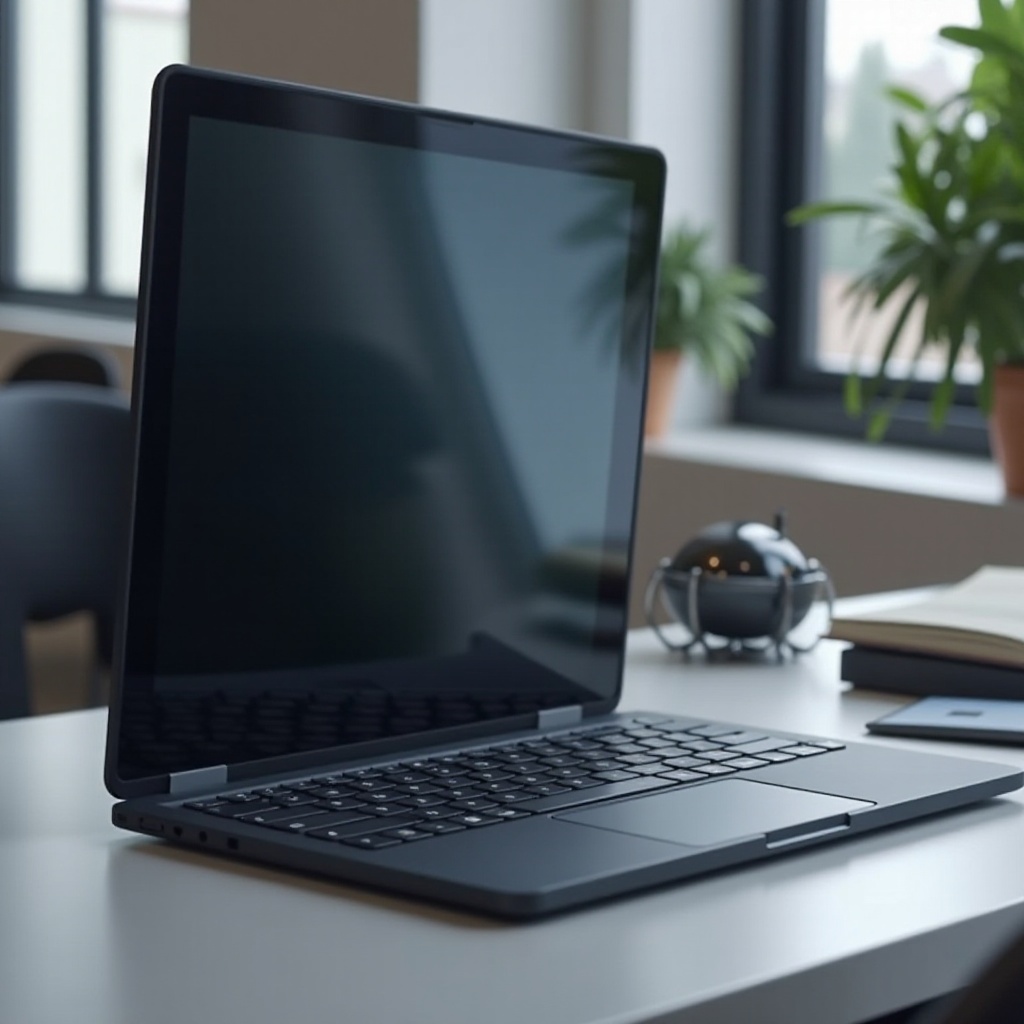
Przygotowanie do wymiany ekranu
Właściwe przygotowanie jest kluczowe dla pomyślnej wymiany ekranu.
-
Diagnozowanie problemów z ekranem: Potwierdź, że ekran jest źródłem problemu. Sprawdź problemy związane z kierowcami, aktualizacje oprogramowania i fizyczne uszkodzenia. Skorzystaj z forów internetowych lub kanałów wsparcia, aby uzyskać dodatkowe wskazówki.
-
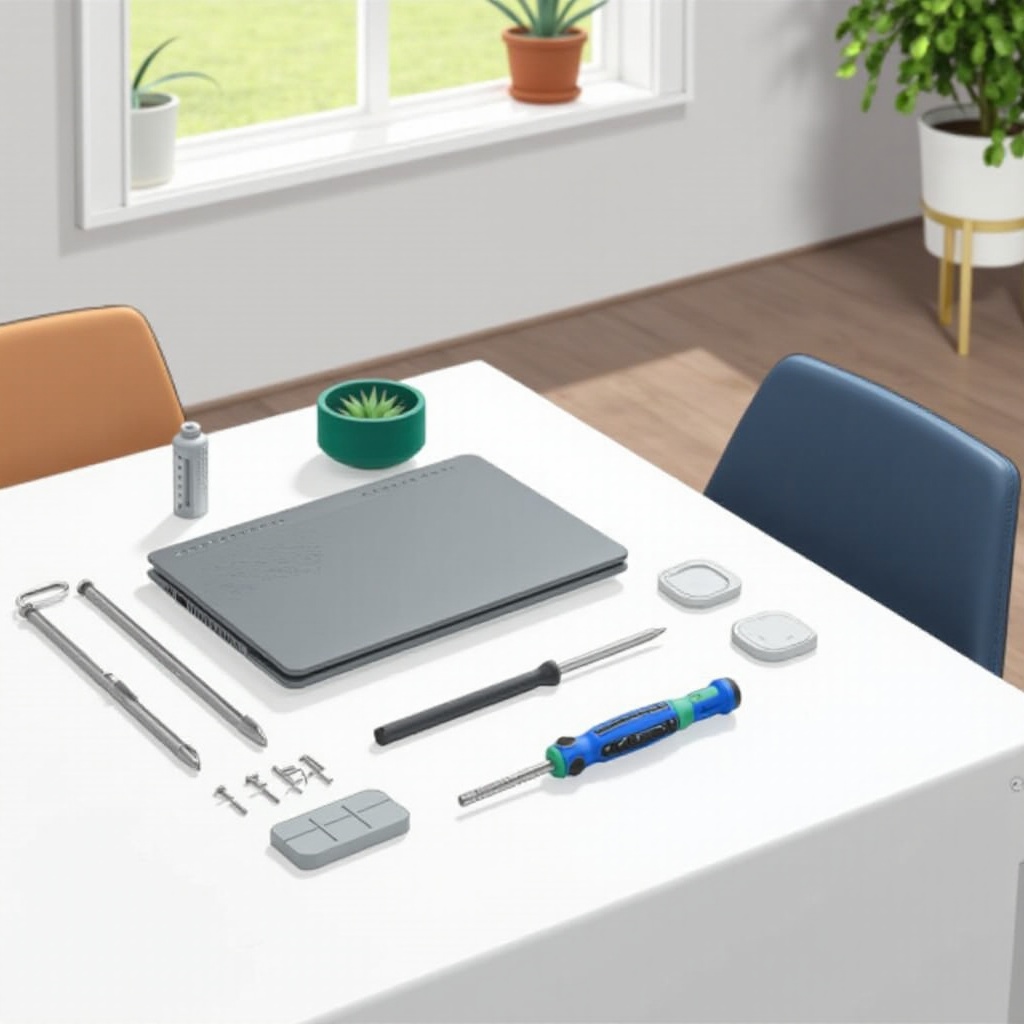
Niezbędne narzędzia i części do wymiany: Zdobądź niezbędne narzędzia, takie jak śrubokręty, plastikowe narzędzie do podważania i antystatyczną opaskę na nadgarstek. Zdobywaj kompatybilny ekran z zaufanego źródła, aby zapewnić jakość.
-
Środki ostrożności przed rozpoczęciem: Zapewnij bezpieczeństwo poprzez zorganizowanie czystego, dobrze oświetlonego stanowiska pracy. Odłącz urządzenie, rozładuj elektryczność statyczną i zrób kopię zapasową ważnych danych, aby zapobiec utracie danych.
Po dokładnym przygotowaniu jesteś gotowy do przystąpienia do wymiany ekranu Google Pixelbook, szczegółowo opisując możliwe kroki.
Krok po kroku wymiana ekranu Google Pixelbook przez siebie
Oto, jak wymienić ekran w swoim Google Pixelbook:
-
Przygotowanie swojego stanowiska pracy: Zorganizuj i oczyść swoje miejsce pracy z wszelkich nieporządków. Umieść narzędzia i komponenty w zasięgu ręki, aby ułatwić proces.
-
Usunięcie uszkodzonego ekranu:
- Wyłącz swój Pixelbook i odłącz wszelkie urządzenia peryferyjne.
- Starannie odkręć tylny panel przy użyciu odpowiednich narzędzi.
-
Delikatnie podważ ekran z ramki i rozłącz wszystkie kable połączeniowe.
-
Zainstalowanie nowego ekranu:
- Podłącz kable do nowego ekranu, ustawiając go w ramce.
-
Umocuj ekran, przykręcając śruby i upewniając się, że jest dobrze osadzony.
-
Testowanie nowego ekranu: Włącz Pixelbook, aby zweryfikować działanie nowego ekranu. Upewnij się, że funkcje ekranu dotykowego i czytelność wyświetlacza są niezmienione.
Po pomyślnej wymianie ekranu ważne jest, aby rozważyć związane z tym koszty i dostępne alternatywy w celu podjęcia świadomych decyzji.
Koszty i rozważania dotyczące wymiany ekranu
Zrozumienie kosztów pomoże w określeniu najlepszego sposobu wymiany.
-
Porównanie kosztów wymiany DIY vs. profesjonalnej: Wymiany DIY mogą wydawać się ekonomiczne, z podstawowym kosztem ekranu. Jednak należy uwzględnić potencjalne ryzyko dalszych uszkodzeń lub unieważnienia gwarancji. Profesjonalne wymiany są droższe, ale wiążą się z doświadczeniem i możliwymi gwarancjami na pracę.
-
Ocena OEM vs. ekranów od zewnętrznych dostawców: Oryginalne ekrany (OEM) oferują gwarantowaną jakość, ale są droższe. Ekrany od zewnętrznych dostawców są tańsze, ale mogą nie posiadać gwarancji jakości, co węzłuje wyświetlanie i czułość na dotyk.
Po ocenie kosztów, skup się na utrzymaniu nowego ekranu, aby zapobiec przyszłym problemom.
Opieka i utrzymanie po wymianie
Opieka po wymianie zapewnia długowieczność nowego ekranu.
- Porady na przedłużenie żywotności ekranu:
- Unikaj wystawiania ekranu na bezpośrednie działanie promieni słonecznych przez dłuższe okresy.
- Regularnie czyść ekran za pomocą miękkiej ściereczki z mikrofibry, aby usunąć kurz i smugi.
-
Obchodź się z ekranem delikatnie, zwłaszcza przy otwieraniu lub zamykaniu Pixelbooka.
-
Zalecane akcesoria ochronne: Zainwestuj w wysokiej jakości ochraniacz ekranu i trwałe etui na laptop, aby zminimalizować potencjalne uszkodzenia.
W niektórych przypadkach profesjonalna pomoc może być mądrzejszym wyborem. Omówmy, kiedy wybrać tę opcję.
Kiedy skonsultować się z profesjonalistą
Są sytuacje, w których profesjonalna pomoc jest korzystna.
-
Wskaźniki do szukania pomocy eksperta: Jeśli problem utrzymuje się po wymianie lub nie jesteś pewny obsługi komponentów elektronicznych, rozważ profesjonalną usługę. Wczesne skonsultowanie może zaoszczędzić czas i zapobiec dodatkowym uszkodzeniom.
-
Czego można oczekiwać od profesjonalnych usług naprawczych: Profesjonaliści oferują diagnostykę, jakościową wymianę części i opcje gwarancji. Ważne jest, aby zapytać o gwarancje usług i wszelkie oferowane wsparcie po naprawie.
Podsumowanie
Wymiana ekranu Google Pixelbook może być opłacalnym rozwiązaniem, jeśli zostanie wykonana poprawnie. Kompleksowe przygotowanie i staranna realizacja mogą rozwiązać powszechne problemy z ekranem. Wyważenie podejścia DIY z profesjonalnymi usługami wymaga rozważenia swoich umiejętności i poziomu komfortu. Utrzymanie nowego ekranu jest kluczowe dla przedłużenia jego używalności i poprawy doświadczenia z Pixelbookiem.
Najczęściej zadawane pytania
Jak długo trwa wymiana ekranu Google Pixelbook?
Zazwyczaj proces wymiany może trwać 1-2 godziny, w zależności od twojej znajomości urządzenia i dostępnych narzędzi.
Czy jest konieczna folia ochronna na ekranie Google Pixelbook?
Tak, folia ochronna pomaga zmniejszyć zarysowania i drobne uszkodzenia, wydłużając żywotność ekranu.
Co zrobić, jeśli ekran Pixelbook nie reaguje po wymianie?
Najpierw upewnij się, że wszystkie połączenia są pewne. Jeśli problemy będą się utrzymywać, skontaktuj się z profesjonalnym serwisem, aby uniknąć dalszych komplikacji.