
はじめに
GamesirコントローラーをPCに接続すると、ゲーミング環境がより洗練され、キーボードとマウスに比べてより快適な体験を提供します。このガイドでは、Gamesirコントローラーをシームレスに接続し、煩わしさなくお気に入りのゲームに入るための明確な手順を説明します。
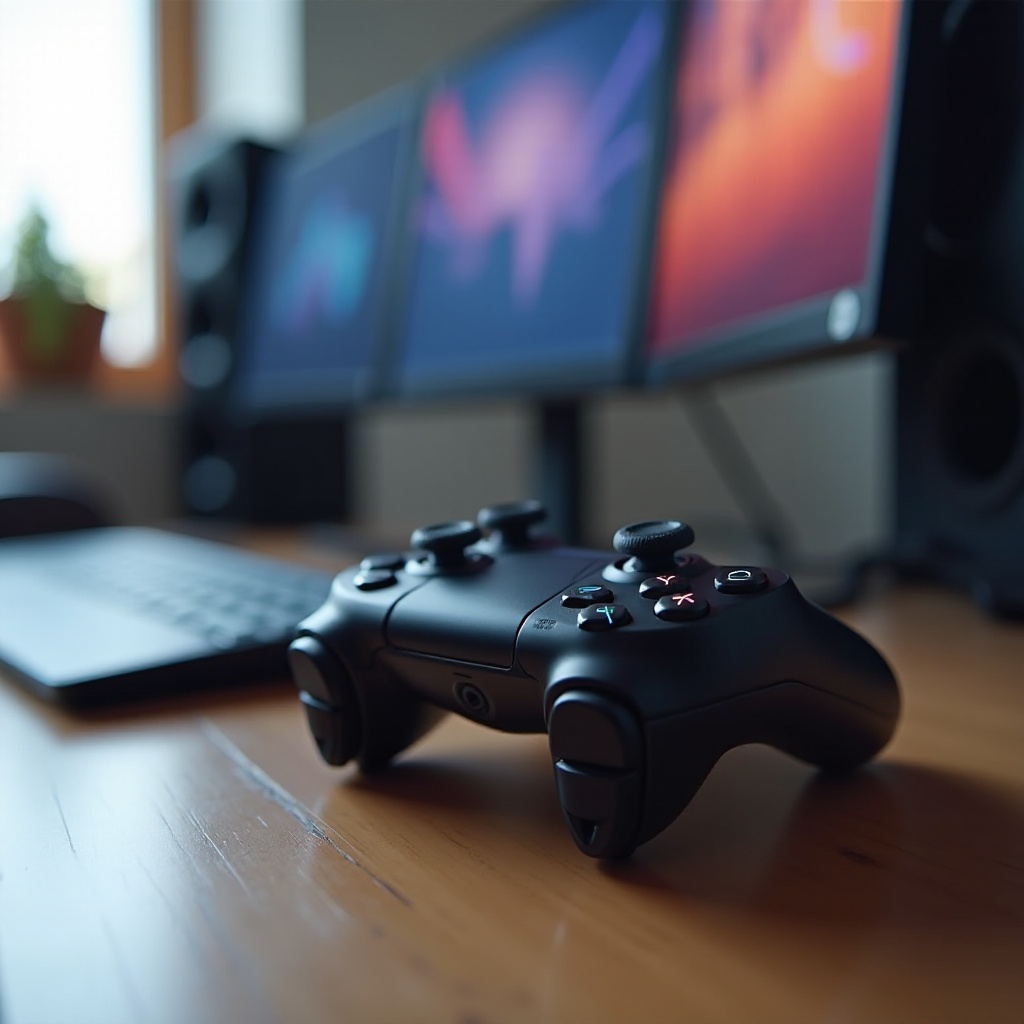
GamesirコントローラーとPC互換性の理解
接続を確立する前に、GamesirコントローラーがPCセットアップと互換性があることを確認することが重要です。これは基本的に、Gamesirモデルとコンピュータの要件を知っていることを意味します。
- Gamesirコントローラーモデルの概要: GamesirはT4 Pro、F1、X2など、いくつかのモデルを製造しています。各モデルはPCでのゲーム体験を向上させるために特別な機能を提供します。
- PCシステム要件の確認: ほとんどの最新のPCはGamesirコントローラーをサポートしますが、システムの要件を確認するのが賢明です。WindowsまたはmacOSが更新され、十分なRAMと適切な接続ポートがあることを確認してください。
この背景知識があれば、スムーズな接続のためにハードウェアを準備する準備が整いました。
PCとコントローラーの接続準備
接続する前に、PCとコントローラーが適切にセットアップされていることを確認してください。
- コントローラーが充電されて動作することを確認する: 最初にコントローラーを完全に充電して中断を避けます。ボタンを押し、ジョイスティックを動かして機能をテストします。
- 必要なソフトウェアとドライバーのダウンロード: 公式なGamesirウェブサイトから最新のドライバをダウンロードします。フルカスタマイズオプションを解放するために追加のソフトウェアが必要な場合もあります。
準備が整ったら、USBケーブルで安定した接続をするためにコントローラーを接続しましょう。
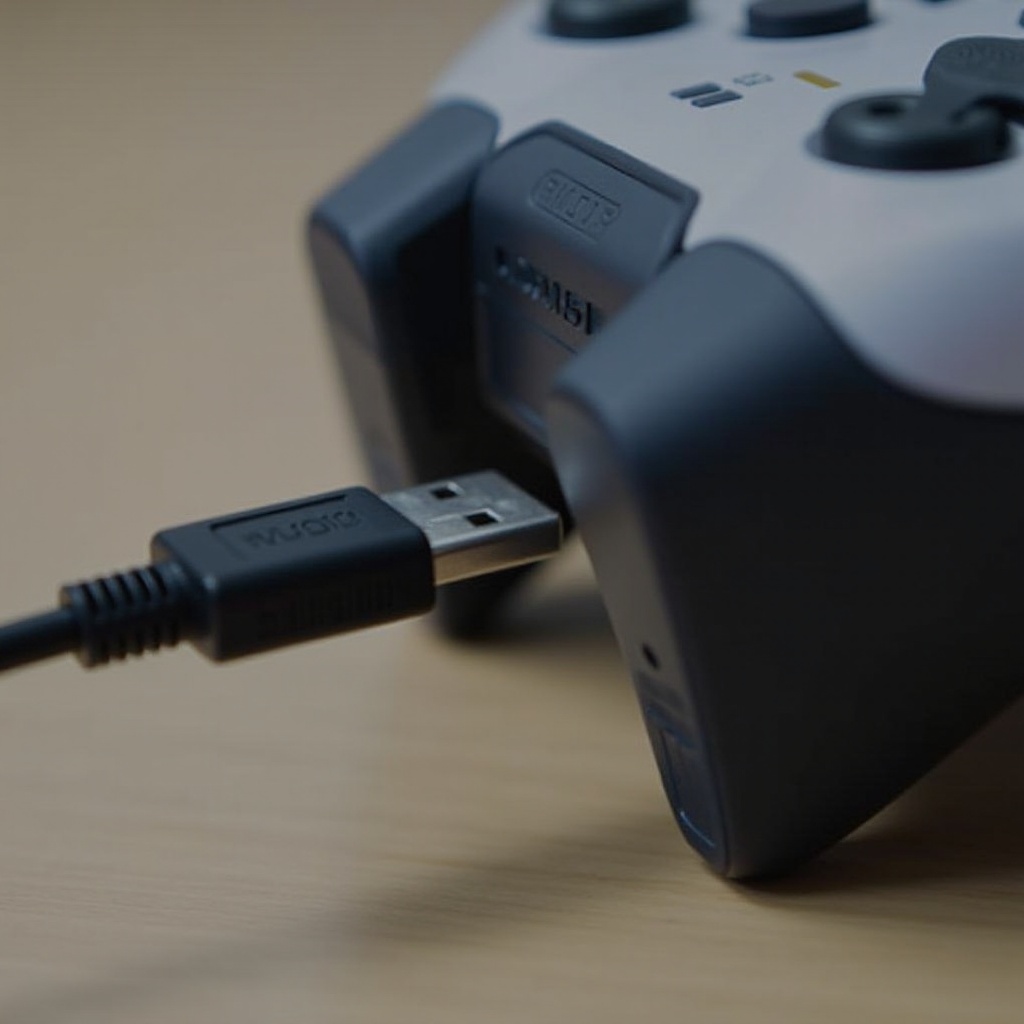
USBを介してGamesirコントローラーをPCに接続する
USB接続は簡単で、しばしばより安定しています。
- USB接続ガイドのステップバイステップ:
- USBケーブルをPCとコントローラーの両方に接続します。
- PCが自動的にコントローラーを認識するのを待ちます。認識しない場合は、「デバイスマネージャー」を開いて更新を確認します。
- 必要なドライバーをプロンプトからインストールし、デバイスが接続されたことを確認します。
- USB接続の問題のトラブルシューティング:
- 他のデバイスでUSBポートをテストして、動作するか確認します。
- コントローラーが認識されない場合は、OSを更新します。
USB接続のオプションが得られたので、Bluetooth接続が提供する柔軟性を検討できます。
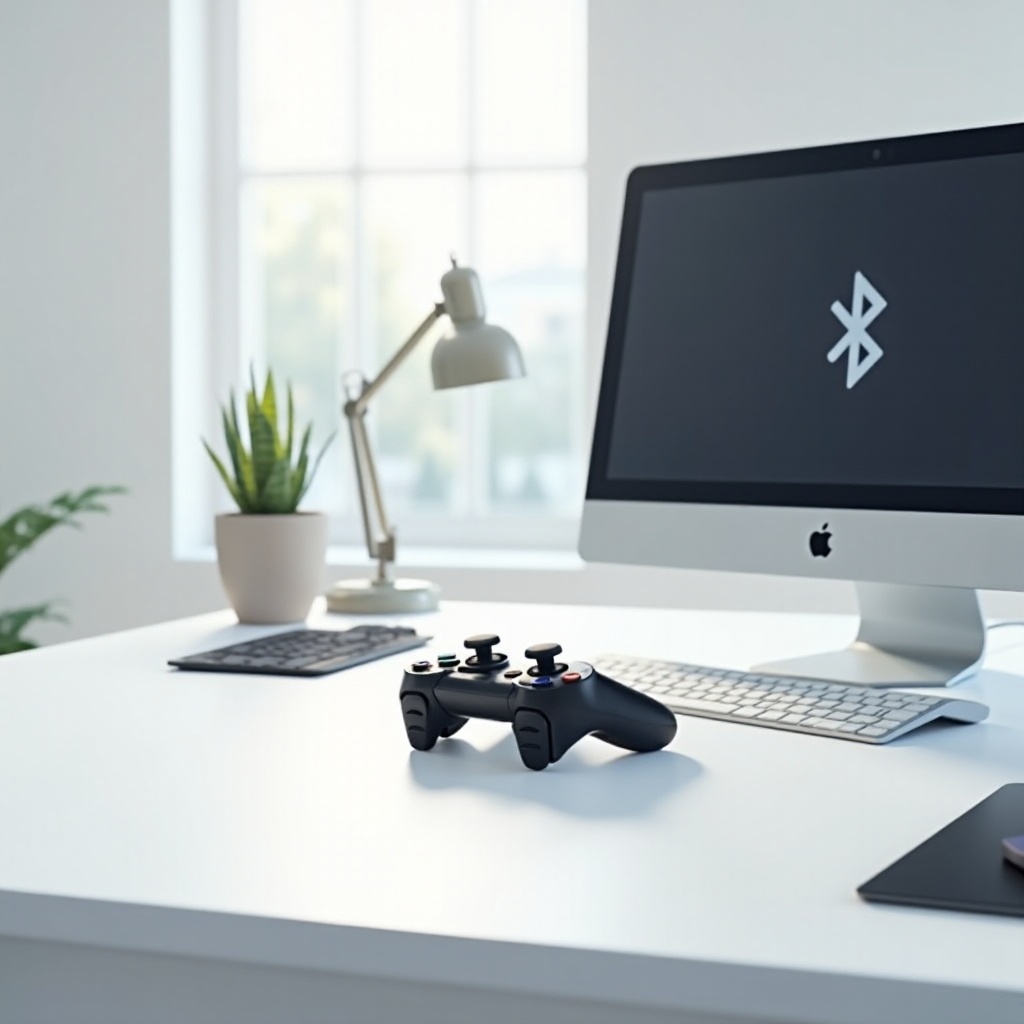
Bluetoothを介してGamesirコントローラーをPCに接続する
Bluetooth接続を選択すると、ケーブルの制約なしにより大きな移動性を提供します。
- PCでBluetoothを有効にする:
- コントロールパネルを通じてBluetooth設定に移動します。
- Bluetoothがオンになっていて、PCが発見可能なモードに設定されていることを確認します。
- Bluetooth接続のペアリングプロセス:
- Gamesirコントローラーでペアリングモードを有効にします(通常、特定のボタンコンボを押すことで)。
- PCのデバイスリストからコントローラーを見つけてペアリングを選択します。
- ペアリング後、ゲームまたはコントローラー設定にアクセスして接続をテストします。
- Bluetooth接続の問題修正:
- アクティブデバイスを制限して外部干渉を除去します。
- 繰り返し切断が発生する場合は、両方のデバイスを再起動します。
Bluetoothは、線につながれない体験を提供し、自由度を高めつつ機能を維持します。進むにつれて、カスタマイズ可能な設定でゲーム体験を向上させることを検討してください。
コントローラー設定のカスタマイズと最適化
一度接続すると、ゲームスタイルに合わせてコントローラーの設定を調整できます。
- カスタマイズのためのGamesirソフトウェアの利用: Gamesir Suiteを使用してボタンの再マッピング、感度の調整、およびユニークなゲームプロファイルを作成します。
- 特定のゲーム用にコントローラーを最適化する: 特定のゲームに合わせた設定の向上がパフォーマンスを向上させます。
カスタマイズオプションが設定されたら、専門家のヒントやトリックでゲーム体験をさらに高めましょう。
上級接続のヒントとトリック
ゲーム体験を最大限に活用するために、次の上級オプションを検討してください。
- 接続の安定性を向上させる: 品質の良いUSBケーブルを使用するか、PCとコントローラーをBluetooth伝送が明確な位置に配置します。
- 追加機能のためのサードパーティーソフトウェアの使用: x360ceなどのソフトウェアは、より細かい振動制御やボタンマッピングなどの追加の機能を提供できます。
これらの強化は、ゲームパフォーマンスを大幅に向上させ、精度と快適さを提供します。ガイドの主なポイントをまとめましょう。
結論
これらの手順に従うことで、GamesirコントローラーをPCに接続する作業がシームレスになります。これで、改善されたゲームプレイを高められたコントロールオプションで楽しむことができます。さまざまな設定やカスタマイズを探求して、ゲームを最大限に活用してください。楽しいゲームを!
よくある質問
Gamesirコントローラーをリセットするにはどうすればいいですか?
コントローラーの電源が切れ再起動するまで、マニュアルに記載されている特定のボタンを押してリセットします。
PC上のどんなゲームでもGamesirコントローラーを使えますか?
はい、Gamesirコントローラーは多くのPCゲームで動作しますが、いくつかのタイトルでは設定を調整する必要があるかもしれません。
なぜコントローラーがPCに接続されないのですか?
接続の問題を修正するには、ドライバーが最新であることを確認し、USBポートをチェックするか、Bluetooth接続をリセットしてください。