
Introduction
Menghubungkan kontroler Gamesir ke PC Anda mengubah tata letak permainan Anda menjadi pengalaman yang lebih halus dan menyenangkan, memberikan lebih banyak kontrol dibandingkan dengan keyboard dan mouse. Panduan ini menjelaskan langkah-langkah jelas untuk membantu Anda menghubungkan kontroler Gamesir Anda dengan mulus, membawa Anda ke permainan favorit tanpa masalah.
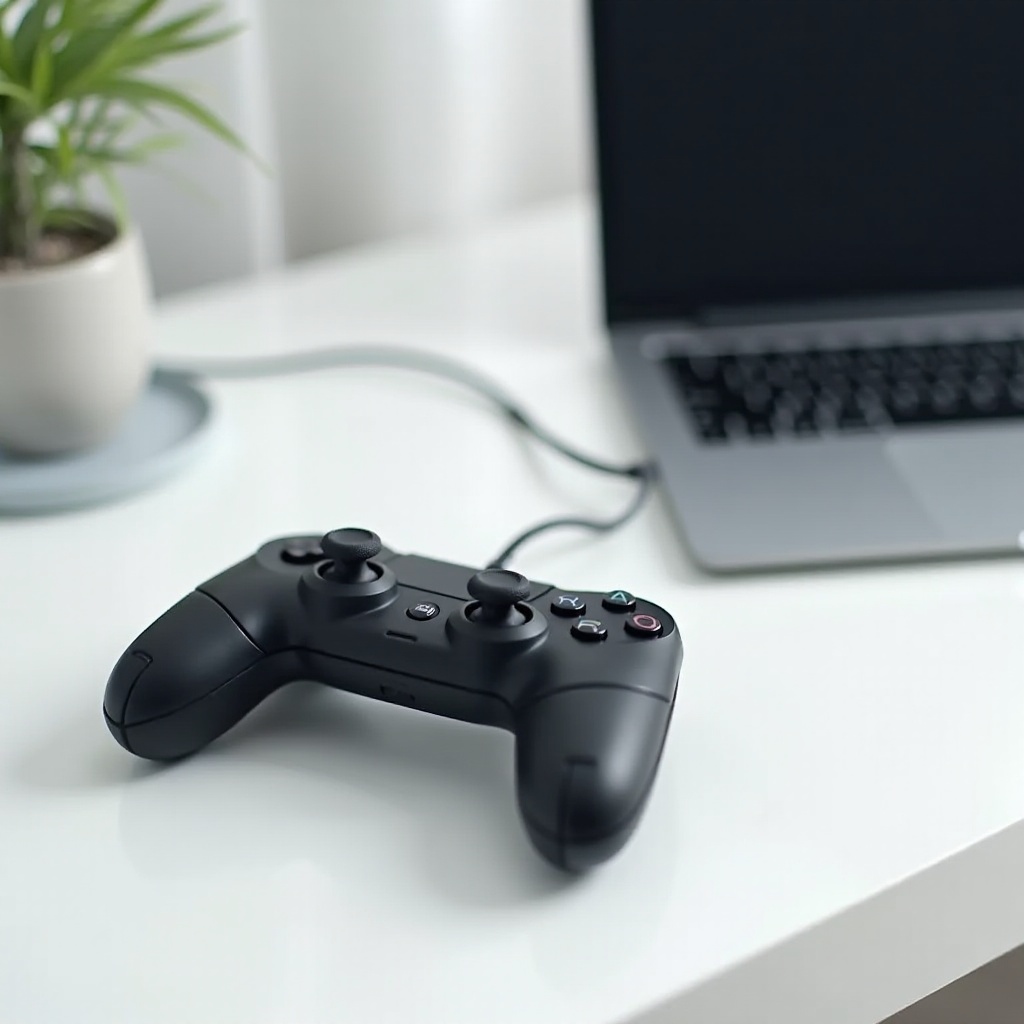
Memahami Kontroler Gamesir dan Kompatibilitas PC
Sebelum melakukan koneksi, penting untuk memastikan kontroler Gamesir Anda kompatibel dengan pengaturan PC Anda. Ini pada dasarnya berarti mengetahui model Gamesir Anda dan persyaratan komputer Anda.
- Gambaran Umum Model Kontroler Gamesir: Gamesir memproduksi beberapa model, termasuk T4 Pro, F1, dan X2. Masing-masing menyediakan fitur unik yang dirancang untuk meningkatkan permainan di PC.
- Memeriksa Persyaratan Sistem PC: Sebagian besar PC modern akan mendukung kontroler Gamesir, namun bijaksana untuk memverifikasi persyaratan sistem Anda. Pastikan Windows atau macOS Anda diperbarui dan memiliki RAM serta port konektivitas yang memadai.
Dengan pengetahuan latar belakang ini, kami siap mempersiapkan perangkat keras untuk koneksi yang lancar.
Mempersiapkan PC dan Kontroler Anda untuk Koneksi
Sebelum menghubungkan, pastikan PC dan kontroler Anda sudah disiapkan dengan baik.
- Memastikan Kontroler Terisi dan Berfungsi: Mulailah dengan mengisi penuh kontroler untuk menghindari gangguan. Uji fungsinya dengan menekan tombol dan menggerakkan joystik.
- Unduhan Perangkat Lunak dan Driver yang Diperlukan: Unduh driver terbaru dari situs resmi Gamesir. Anda mungkin perlu menginstal perangkat lunak tambahan untuk membuka opsi kustomisasi penuh.
Setelah menyiapkan perangkat Anda, mari lanjutkan untuk menghubungkan kontroler dengan kabel USB untuk koneksi yang stabil.
Menghubungkan Kontroler Gamesir ke PC melalui USB
Menggunakan koneksi USB adalah sederhana dan biasanya lebih stabil.
- Panduan Langkah-demi-Langkah Koneksi USB:
- Hubungkan kabel USB ke PC dan kontroler Anda.
- Tunggu PC Anda untuk mengenali kontroler secara otomatis. Jika tidak, buka ‘Device Manager’ untuk memeriksa pembaruan.
-
Install driver yang diperlukan dari prompt, memastikan perangkat terlihat terhubung.
-
Mengatasi Masalah Konektivitas USB:
- Uji port USB dengan perangkat lain untuk memastikan berfungsi.
- Perbarui OS Anda jika kontroler tidak dikenali.
Sekarang setelah Anda memiliki opsi menggunakan koneksi USB, kita dapat menyelidiki fleksibilitas yang ditawarkan oleh koneksi Bluetooth.
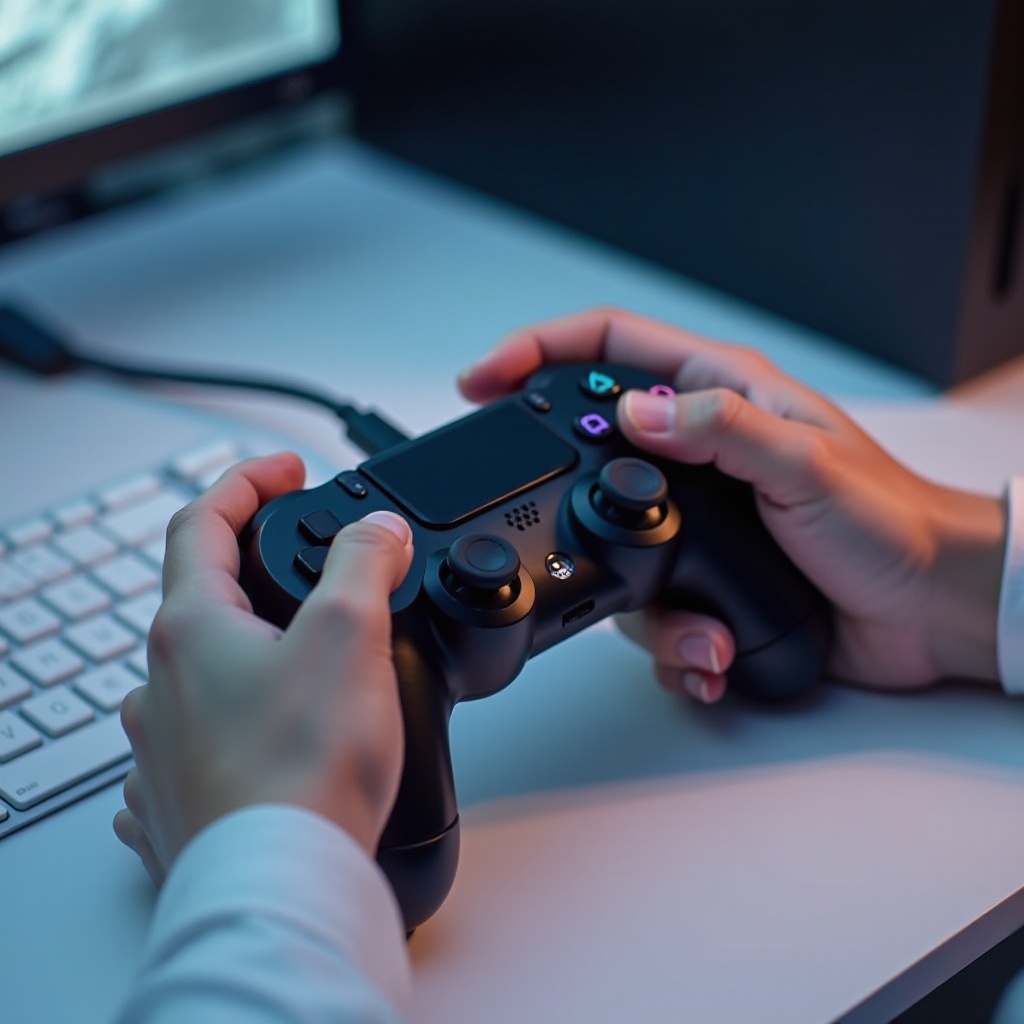
Menghubungkan Kontroler Gamesir ke PC melalui Bluetooth
Memilih koneksi Bluetooth memberikan mobilitas lebih besar tanpa batasan kabel.
- Mengaktifkan Bluetooth di PC Anda:
- Masuk ke pengaturan Bluetooth melalui panel kontrol.
-
Pastikan sudah menyala dan PC Anda dalam mode dapat ditemukan.
-
Proses Penghubungan untuk Koneksi Bluetooth:
- Aktifkan mode penghubungan pada kontroler Gamesir Anda, sering dengan menahan kombinasi tombol tertentu.
- Temukan kontroler dalam daftar perangkat di PC Anda dan pilih untuk dipasangkan.
-
Setelah terhubung, uji koneksi dengan mengakses permainan atau pengaturan kontroler.
-
Memperbaiki Masalah Koneksi Bluetooth:
- Hilangkan gangguan eksternal dengan membatasi perangkat aktif.
- Mulai ulang kedua perangkat jika terjadi gangguan berulang.
Bluetooth menawarkan pengalaman nirkabel yang meningkatkan kebebasan sambil mempertahankan fungsi. Selanjutnya, pertimbangkan untuk meningkatkan permainan Anda dengan pengaturan yang dapat disesuaikan.
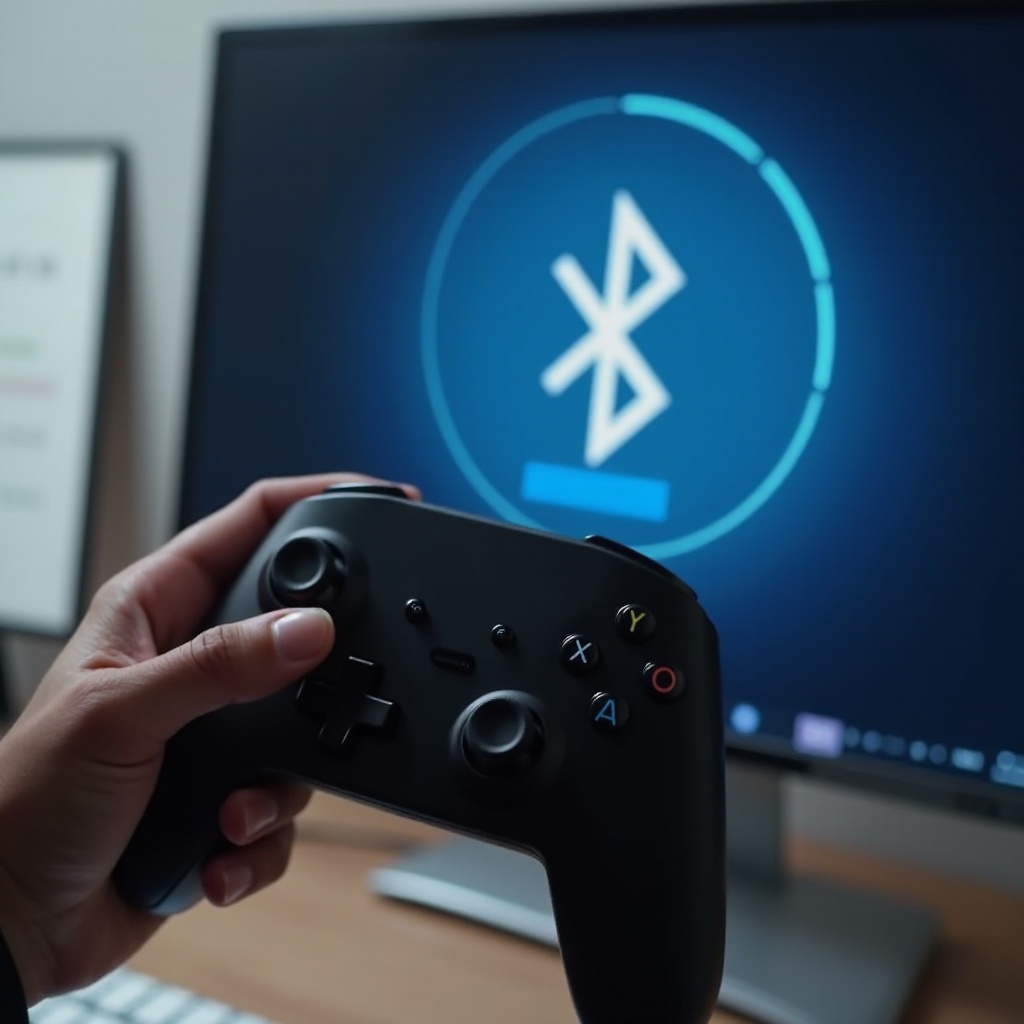
Kustomisasi dan Optimisasi Pengaturan Kontroler
Setelah terhubung, Anda dapat menyesuaikan pengaturan kontroler Anda sesuai gaya bermain game Anda.
- Memanfaatkan Perangkat Lunak Gamesir untuk Kustomisasi: Gamesir Suite memungkinkan pengaturan ulang tombol, penyesuaian sensitivitas, dan profil permainan unik.
- Mengoptimalkan Kontroler untuk Game Tertentu: Meningkatkan pengaturan yang disesuaikan dengan game tertentu dapat meningkatkan kinerja.
Dengan opsi personalisasi ditetapkan, lebih lanjut tingkatkan permainan Anda dengan tips dan trik ahli.
Tips dan Trik Koneksi Lanjutan
Untuk memaksimalkan pengalaman bermain game Anda, pertimbangkan opsi lanjutan berikut:
- Meningkatkan Stabilitas Koneksi: Gunakan kabel USB berkualitas atau posisikan PC dan kontroler untuk transmisi Bluetooth yang lebih jelas.
- Menggunakan Perangkat Lunak Pihak Ketiga untuk Fitur Tambahan: Perangkat lunak seperti x360ce dapat menawarkan fungsi tambahan, seperti kontrol getaran yang lebih halus dan pengaturan ulang tombol.
Perbaikan ini akan meningkatkan kinerja permainan Anda secara signifikan, memberikan presisi dan kenyamanan. Mari kita ringkas poin-poin kunci panduan kami.
Kesimpulan
Dengan mengikuti instruksi ini, menghubungkan kontroler Gamesir Anda ke PC menjadi tugas yang mudah. Sekarang Anda dapat menikmati permainan yang lebih baik dengan opsi kontrol yang ditingkatkan. Jelajahi berbagai pengaturan dan kustomisasi untuk memaksimalkan permainan Anda. Selamat bermain!
Pertanyaan yang Sering Diajukan
Bagaimana cara mereset pengontrol Gamesir saya?
Reset pengontrol Anda dengan menekan tombol tertentu sesuai petunjuk di manual Anda hingga mati dan hidup kembali.
Dapatkah saya menggunakan pengontrol Gamesir dengan game apa saja di PC?
Ya, pengontrol Gamesir bekerja dengan banyak game PC, meskipun Anda mungkin perlu menyesuaikan pengaturan untuk beberapa judul.
Mengapa pengontrol saya tidak terhubung ke PC saya?
Pastikan driver terbaru, periksa port USB atau reset koneksi Bluetooth untuk memperbaiki masalah koneksi.