
Perkenalan
Menangani kursor putih di Windows 11 bisa membingungkan dan membuat frustasi, terutama saat mengganggu alur kerja Anda. Memperbaiki masalah ini tidak hanya mengatasi gangguan langsung, tetapi juga meningkatkan kinerja PC secara keseluruhan. Apakah Anda mencari solusi cepat atau solusi mendalam, panduan ini menyediakan langkah-langkah komprehensif untuk mengatasi masalah dan meningkatkan interaksi perangkat Anda dengan lancar.
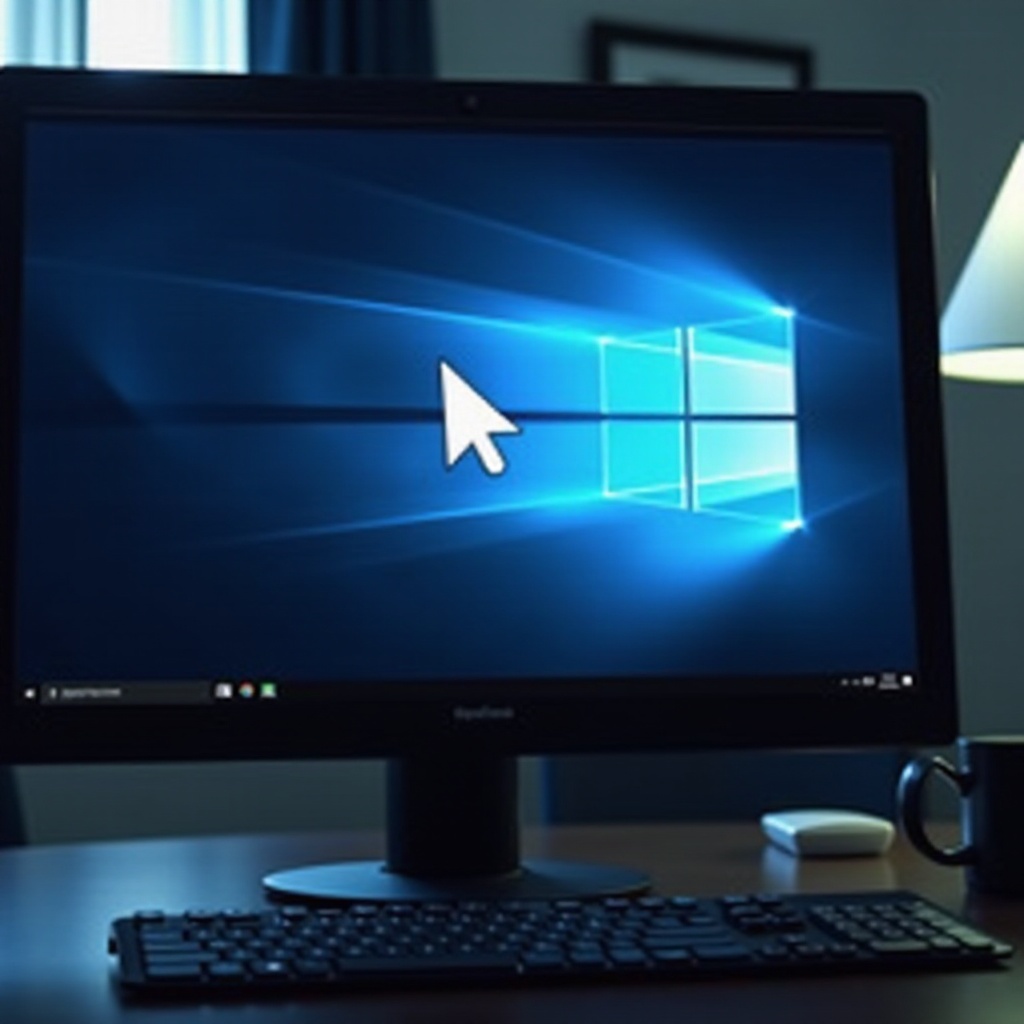
Memahami Masalah Kursor Putih di Windows 11
Masalah kursor putih biasanya timbul dari ketidakkonsistenan sistem atau konflik driver. Mengidentifikasi akar penyebab ini sangat penting dalam menerapkan solusi yang efektif. Bagian ini menjelaskan situasi di mana pengguna sering mengalami kursor putih, dengan fokus pada kemungkinan pemicu seperti perangkat lunak usang atau perangkat keras yang tidak kompatibel, yang dapat menyebabkan anomali visual ini.

Solusi Cepat untuk Masalah Kursor Putih
Terkadang, penyesuaian kecil dapat dengan cepat menyelesaikan masalah kursor. Cobalah solusi cepat berikut:
- Restart Komputer Anda: Reboot dapat memperbaiki banyak gangguan sementara yang mempengaruhi stabilitas sistem secara keseluruhan, termasuk masalah kursor.
- Gunakan Task Manager untuk Mereset Windows Explorer:
- Tekan ‘Ctrl + Shift + Esc’ untuk membuka Task Manager.
- Temukan ‘Windows Explorer’ dalam daftar dan pilih itu.
- Klik ‘Restart’ di bagian kanan bawah.
Tindakan ini mungkin dengan cepat mengembalikan fungsionalitas kursor, memberikan kelegaan instan. Namun, jika masalah berlanjut, pertimbangkan solusi yang lebih mendetail.
Solusi Mendalam untuk Kursor Putih yang Persisten
Masalah kursor persisten mungkin memerlukan pemecahan masalah yang mendalam. Ikuti langkah-langkah berikut:
- Perbarui Driver Tampilan:
- Buka Device Manager melalui ‘Windows Key + X’.
- Perluas ‘Display adapters’.
- Klik kanan pada adapter grafis Anda dan pilih ‘Update driver’.
- Pilih ‘Search automatically for updated driver software’.
- Sesuaikan Pengaturan Windows 11:
- Arahkan ke Settings > Devices > Mouse.
- Klik ‘Additional mouse options’.
- Masuk ke tab ‘Pointers’ dan pilih skema pointer yang berbeda.
- Jalankan System File Checker (SFC) dan Alat DISM:
- Buka Terminal Windows dengan hak admin.
- Ketik ‘sfc /scannow’ dan tekan Enter.
- Setelah pemindaian, ketik ‘DISM /Online /Cleanup-Image /RestoreHealth’ dan tekan Enter.
Metode mendetail ini menangani masalah inti, meningkatkan responsivitas sistem dan mengatasi masalah kursor putih.
Mengeksplorasi Fitur Aksesibilitas
Windows 11 menawarkan fitur aksesibilitas yang kuat yang tidak hanya menyelesaikan masalah kursor tetapi juga meningkatkan kegunaan secara keseluruhan:
– Ubah Ukuran dan Warna Kursor:
– Pergi ke Settings > Ease of Access > Mouse pointer.
– Gunakan slider untuk menyesuaikan ukuran kursor.
– Pilih warna yang lebih terlihat jika diperlukan.
– Gunakan Pengaturan Kontras Tinggi:
– Aktifkan melalui Settings > Ease of Access > High contrast, memilih tema yang sesuai untuk meningkatkan visibilitas.
Opsi aksesibilitas ini menawarkan peningkatan signifikan dalam pengalaman pengguna, mencegah masalah kursor berulang.
Tindakan Pencegahan untuk Masalah Kursor
Pencegahan lebih baik daripada mengobati. Pemeliharaan rutin dan praktik komputasi yang bijaksana dapat mencegah malfungsi kursor:
– Pembaruan Sistem Reguler: Pastikan perangkat lunak dan driver Anda mutakhir, menghindari masalah ketidakcocokan.
– Praktik Penjelajahan Aman: Berhati-hatilah dengan unduhan dari sumber terpercaya untuk mencegah malware yang mungkin mengganggu fungsionalitas.
Mengimplementasikan langkah-langkah pencegahan ini memastikan lingkungan komputasi yang stabil dan responsif.

Kesimpulan
Mengatasi masalah kursor putih di Windows 11 melibatkan campuran solusi cepat dan solusi menyeluruh. Dengan memahami asal-usul dan menerapkan langkah-langkah ini, pengguna dapat mengembalikan fungsi kursor normal dan menjaga stabilitas sistem. Selain itu, mengadopsi tindakan pencegahan membantu melindungi dari gangguan di masa mendatang.
Pertanyaan yang Sering Diajukan
Mengapa kursor putih muncul di Windows 11?
Kursor putih mungkin muncul karena driver yang usang, file sistem yang rusak, atau konflik dalam sistem operasi. Menyelesaikan masalah ini melalui pembaruan dan pemindaian sering kali mengembalikan fungsi normal.
Bagaimana saya bisa menyesuaikan kursor saya di Windows 11?
Sesuaikan kursor Anda dengan membuka Pengaturan > Perangkat > Mouse, lalu menavigasi ke ‘Opsi mouse tambahan.’ Pilih skema penunjuk di tab ‘Penunjuk’ yang sesuai dengan preferensi Anda.
Apakah aplikasi kursor pihak ketiga aman digunakan?
Meski beberapa aplikasi kursor pihak ketiga dapat menawarkan penyesuaian, sangat penting untuk mengunduh alat ini dari sumber terpercaya guna menghindari malware atau masalah kompatibilitas yang dapat memperburuk masalah yang sudah ada.