
Introducción
Linux Mint 20 ofrece una alternativa atractiva para aquellos que buscan explorar más allá del entorno de Windows. Esta guía lo guiará a través de la instalación de Linux Mint 20 junto con Windows 10, permitiendo una configuración de arranque dual que le permite aprovechar el poder de ambos sistemas de manera eficiente. Las instrucciones detalladas están destinadas a usuarios que desean facilitar la transición o simplemente desean experimentar las características robustas de Linux Mint mientras mantienen su entorno de Windows existente.
¿Por qué elegir Linux Mint 20 para arranque dual?
Una configuración de arranque dual con Linux Mint 20 proporciona un equilibrio ideal para aquellos que deseen aprovechar el ecosistema de código abierto de Linux y la familiaridad de Windows. El diseño de Mint se centra en la facilidad de uso y la estabilidad, lo que lo convierte en una excelente opción para los recién llegados a Linux. Además, con herramientas de compatibilidad como Wine, conserva el acceso a aplicaciones esenciales de Windows, asegurando que nada interfiera con su flujo de trabajo. Esta sección se conecta suavemente a los pasos de preparación que deberá seguir para preparar su sistema para esta migración.
Preparación previa a la instalación
Una preparación cuidadosa minimiza los riesgos de instalación y garantiza una experiencia fluida. Siga estos pasos para preparar su sistema para la instalación de Linux Mint 20:
- Verificación de requisitos del sistema: confirme que su PC cumpla con las especificaciones requeridas, incluidas 2 GB de RAM, 20 GB de almacenamiento y una tarjeta gráfica compatible.
- Copias de seguridad de datos importantes: proteja sus datos haciendo una copia de seguridad en una unidad externa o almacenamiento en la nube como medida de precaución.
- Acceder y modificar la configuración de BIOS: ingrese a la configuración del BIOS presionando F2, DEL o ESC durante el arranque. Desactive Secure Boot y habilite el arranque desde USB.
Con su sistema preparado, ahora puede crear una unidad USB de arranque, que se utilizará para la instalación de Linux Mint 20.
Creación de un USB de arranque de Linux Mint 20
Tener los medios de instalación listos es crucial. Así es como se prepara su unidad USB de arranque:
- Descarga del ISO de Linux Mint 20: adquiera el archivo ISO más reciente del sitio web oficial de Linux Mint.
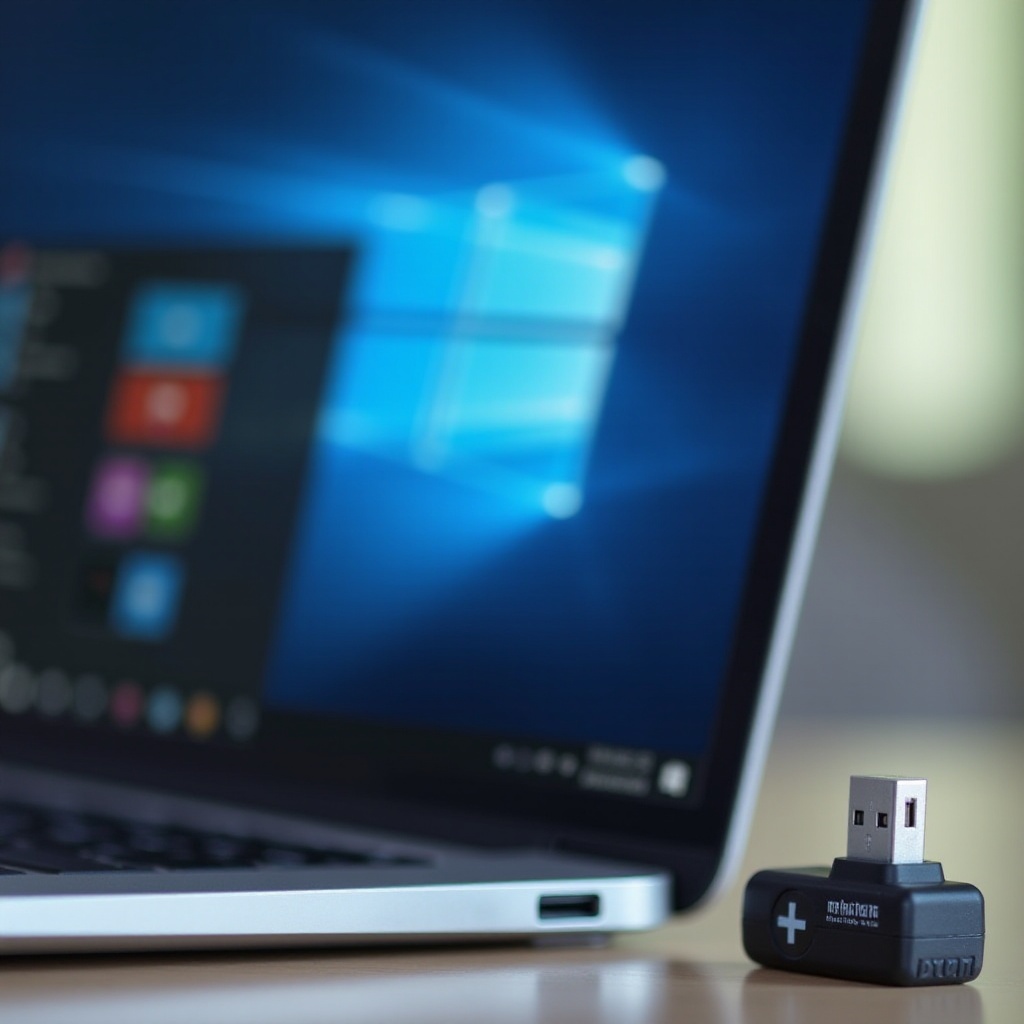
- Herramientas para hacer un USB de arranque: se recomiendan aplicaciones como Rufus para Windows o Etcher para Mac y Linux. Ejecute el software, seleccione el ISO y comience el proceso de creación.
Una vez que su unidad USB esté lista, el siguiente paso implica usarla para instalar Linux Mint 20 junto con Windows 10.
Guía de instalación paso a paso
El proceso de instalación involucra varios pasos clave para garantizar una configuración adecuada:
- Arrancar desde la unidad USB: inserte el USB, reinicie su PC y elija la unidad USB desde el menú de arranque (generalmente accesible mediante F12 o ESC).
- Navegando por la configuración de instalación de Linux Mint: inicie el instalador desde el escritorio en la sesión en vivo. Seleccione su idioma, zona horaria y preferencias de teclado.
- Particionamiento de su disco duro: opte por ‘Instalar Linux Mint junto con el Administrador de arranque de Windows’ para un particionamiento simple. Para un particionamiento manual, reduzca su partición de Windows para crear espacio para Linux Mint y designe espacios para las particiones / y swap.
Después del proceso de instalación, configurará el sistema para asegurarse de que funcione sin problemas junto a Windows.
Configuración posterior a la instalación
Después de la instalación, el enfoque se desplaza a ajustar su nuevo sistema:
- Configuración inicial del sistema: inicie Linux Mint desde el menú GRUB. Inicie sesión y comience a explorar la interfaz.
- Instalación de controladores adicionales: utilice el ‘Driver Manager’ para buscar controladores propietarios, asegurando la funcionalidad completa del hardware.
- Personalización del entorno de escritorio: ajuste temas, íconos y configuraciones para personalizar su espacio de trabajo según sus preferencias.
Configurar su entorno mejora la usabilidad y la satisfacción personal con la interfaz. Los pasos finales involucran la gestión de su sistema de arranque dual.
Gestión del arranque dual y opciones de GRUB
Gestionar eficientemente su sistema de arranque dual es crucial para una experiencia sin complicaciones:
- Comprender el cargador de arranque GRUB: GRUB actúa como el guardián de su sistema. Solicita la selección del sistema operativo cada vez que enciende su computadora, con configuraciones predeterminadas personalizables para agilizar el tiempo de arranque.
- Configuración del orden de arranque y opciones: use ‘Grub Customizer’ desde el administrador de software para modificar las preferencias de orden de arranque, asegurando que el sistema operativo preferido se seleccione automáticamente.
Con GRUB correctamente configurado, puede hacer una transición sin problemas entre sistemas operativos. Si surgen problemas, los pasos de solución de problemas lo ayudarán a resolverlos.
Solución de problemas comunes de instalación
A veces, la instalación no procede según lo planeado. Los problemas comunes y sus resoluciones incluyen:
- GRUB no se muestra: use un USB en vivo para reinstalar GRUB usando comandos de terminal.
- Problemas de rendimiento: actualice controladores y ajuste configuraciones a través de la interfaz de configuración del sistema de Mint.
Entender estas soluciones lo equipa para manejar desafíos ocasionales con confianza.
Conclusión
Emprender un viaje con Linux Mint 20 enriquece su experiencia informática. Esta guía lo empodera con el conocimiento para instalar y gestionar exitosamente un sistema de arranque dual con Windows 10. Al combinar las capacidades de ambos sistemas operativos, garantiza versatilidad y robustez en su uso tecnológico diario.
Preguntas Frecuentes
¿Puedo desinstalar Linux Mint 20 si es necesario?
Sí, puedes eliminar Linux Mint 20 borrando sus particiones a través del Administrador de Discos de Windows y reparando el cargador de arranque de Windows.
¿Cómo vuelvo a Windows 10 desde Linux Mint?
Elige Windows 10 desde el menú GRUB al iniciar. Si GRUB no es visible, restablece el orden de arranque a través de la configuración de la BIOS.
¿Qué pasa si mi computadora no puede arrancar en ninguno de los dos sistemas operativos después de la instalación?
Esto podría ser un problema de GRUB. Utiliza un USB en vivo para reparar GRUB o consulta foros en línea para obtener más ayuda.