
Introducción
La transmisión de pantalla te permite mostrar contenido desde tu smartphone, tableta o computadora directamente en tu TV Samsung, creando una experiencia de visualización más rica. Ya sea para mostrar fotos de vacaciones, transmitir tus programas favoritos o dar una presentación, saber cómo transmitir pantalla a un televisor Samsung de manera efectiva es invaluable. Esta guía te guiará a través de varios métodos y opciones para maximizar el uso de tu tecnología.

Comprendiendo la Transmisión de Pantalla
La transmisión de pantalla implica reflejar o transmitir medios de un dispositivo a otro de forma inalámbrica, comúnmente de gadgets más pequeños a televisores. Usar la transmisión de pantalla con tu TV Samsung elimina las limitaciones impuestas por las pantallas pequeñas, ideal para entornos diversos como presentaciones de negocios, reuniones familiares o entretenimiento personal.
¿Qué es la Transmisión de Pantalla?
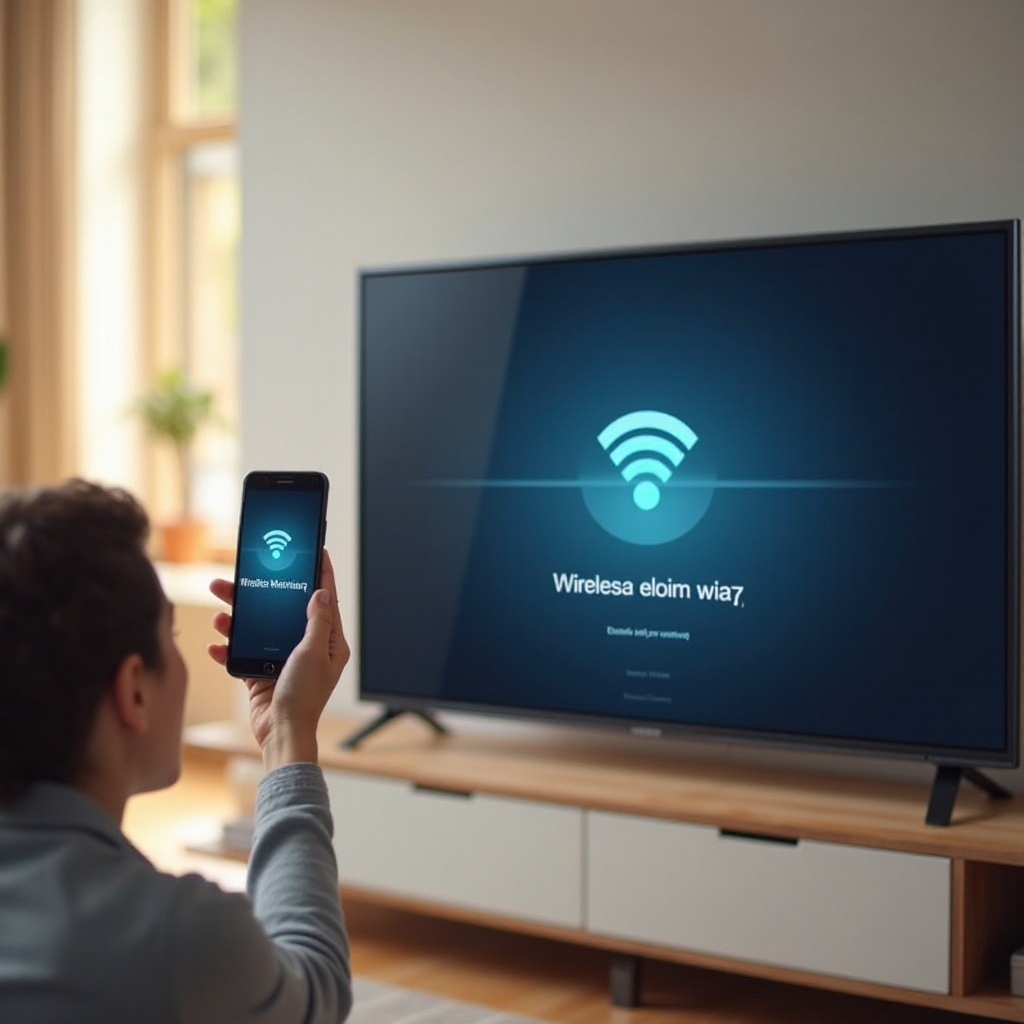
La transmisión de pantalla transforma tu TV Samsung en una extensión de la pantalla de tu dispositivo, mostrando acciones realizadas en tu smartphone o computadora para una experiencia interactiva.
Beneficios de la Transmisión de Pantalla a TV Samsung
- Visualización Mejorada: Experimenta tus fotos, videos y otros medios con mayor claridad en una pantalla grande.
- Conveniencia: Conecta de forma inalámbrica sin la necesidad de cables o hardware adicional para reflejo básico.
- Presentaciones Atractivas: Haz tus presentaciones dinámicas y accesibles a audiencias más amplias.
La transmisión de pantalla es más que proyección visual; también transporta audio, haciéndola adecuada para una experiencia completa de medios.
Preparativos Antes de Comenzar
Para tener una sesión de transmisión de pantalla fluida, un poco de preparación es crucial. Asegurar la compatibilidad del dispositivo y actualizar el software de tu TV Samsung son pasos clave.
Comprobación de la Compatibilidad del Dispositivo
- Confirma el Sistema Operativo: Verifica que el sistema operativo actual de tu dispositivo soporte la transmisión de pantalla.
- Modelo de TV Samsung: Asegúrate de que tu modelo de TV Samsung soporte el reflejo de pantalla. Puedes verificar esto en el manual del usuario o en línea.
Actualización del Software del TV Samsung
Mantener el firmware de tu TV actualizado es crucial para aprovechar las últimas características de transmisión de pantalla:
– Ve a ‘Configuración’ en tu TV Samsung.
– Selecciona ‘Soporte’, luego ‘Actualización de Software’.
– Elige ‘Actualizar Ahora’ y deja que la actualización se complete.
Mantener el software de tu TV actualizado minimiza el riesgo de fallos y mejora el rendimiento durante las sesiones de transmisión de pantalla.
Métodos para Transmitir Pantalla a TV Samsung
Existen diferentes métodos para transmitir pantalla a un TV Samsung, cada uno ofreciendo varios beneficios. Exploraremos opciones principales: usando la aplicación Samsung Smart View y el reflejo de pantalla incorporado.
Usando la Aplicación Samsung Smart View
La aplicación Samsung Smart View está diseñada para una conectividad inalámbrica sin inconvenientes.
- Proceso de Configuración Paso a Paso:
- Descarga la aplicación Smart View desde la tienda de aplicaciones de tu dispositivo.
- Ábrela y asegúrate de que tanto tu dispositivo como el televisor estén en la misma red Wi-Fi.
- Selecciona tu TV Samsung de los dispositivos disponibles.
-
Sigue las instrucciones en pantalla para comenzar el reflejo.
-
Solución de Problemas Comunes:
- Verifica que ambos dispositivos estén conectados a la misma red Wi-Fi.
- Reinicia tanto el dispositivo como el televisor si falla la conexión inicial.
Funciones de Reflejo de Pantalla Incorporadas
La mayoría de los televisores Samsung vienen con tecnología de reflejo de pantalla nativa.
- Cómo Activar el Reflejo de Pantalla:
- En tu dispositivo, abre la configuración y encuentra la función ‘Reflejo de Pantalla’ o ‘Miracast’.
-
Actívalo y selecciona tu TV Samsung de la lista.
-
Asegurando la Compatibilidad del Dispositivo:
Asegúrate de que tu dispositivo soporte el mismo protocolo de reflejo (ej., Miracast) que tu TV Samsung para estabilidad.
Emplear estos métodos permite una transmisión de pantalla fluida, añadiendo flexibilidad a cómo usas tus dispositivos.
Aplicaciones de Terceros y Dispositivos Externos
Si las soluciones nativas o Smart View no son adecuadas, aplicaciones de terceros y dispositivos de transmisión ofrecen alternativas.
Aplicaciones Recomendadas para Transmisión de Pantalla de Terceros
- AllCast: Compatible con varios formatos y dispositivos.
- Aplicación Google Home: Excelente para transmitir desde dispositivos Android.
- AirPlay: Lo mejor para dispositivos Apple para TV Samsung.
Uso de Dispositivos de Transmisión de Medios
Dispositivos como Chromecast o Amazon Fire Stick pueden facilitar la transmisión de pantalla:
– Conecta el dispositivo a tu TV.
– Conecta el dispositivo a tu red Wi-Fi.
– Usa la aplicación móvil o de computadora correspondiente para comenzar a transmitir.
Elige la aplicación o dispositivo adecuado basado en tus requisitos de medios y los dispositivos que posees.
Solución de Problemas de Transmisión de Pantalla
Los problemas técnicos pueden surgir en cualquier tarea tecnológica, incluida la transmisión de pantalla. Conocer los problemas potenciales y sus soluciones puede ahorrar tiempo.
Problemas Comunes de Conexión
- Señal Wi-Fi Débil: Mantén ambos dispositivos cerca de tu router.
- Software Desactualizado: Las actualizaciones regulares ayudan a evitar problemas de conexión.
Resolución de Desajuste de Audio y Video
- Recalibrar Configuración de Pantalla: Verifica la configuración del televisor para la calidad de imagen.
- Reinicia Dispositivos: Esto a menudo puede resolver problemas de sincronización de manera efectiva.
Abordar estas preocupaciones proactivamente puede mejorar significativamente tu experiencia de transmisión de pantalla.
Consejos para una Mejor Experiencia de Transmisión de Pantalla
Para una experiencia de transmisión de pantalla de primer nivel, algunos consejos podrían mejorar el proceso general.
Optimización de Calidad de Video
- Transmite contenido de alta resolución siempre que sea posible.
- Ajusta las configuraciones de imagen de tu televisor para brillo, contraste.
Mejores Prácticas para una Transmisión Fluida
- Pausa las notificaciones en tu dispositivo para evitar interrupciones.
- Asegúrate de que tu dispositivo esté completamente cargado para evitar interrupciones durante sesiones largas.
Implementar estas sugerencias proporcionará una experiencia de transmisión de pantalla más fluida y placentera.
Conclusión
La transmisión de pantalla en TV Samsung ofrece una forma productiva de disfrutar y compartir medios. Al desbloquear tanto funciones integradas como métodos alternativos, creas una experiencia de visualización personalizada para cualquier entorno. No dudes en explorar las diversas técnicas de transmisión de pantalla disponibles para encontrar lo que mejor funcione para tu hogar u oficina.
Preguntas Frecuentes
¿Puedo transmitir a la TV Samsung sin Wi-Fi?
Generalmente, el Wi-Fi es esencial para transmitir, pero algunos métodos pueden usar una conexión directa a través de un cable HDMI.
¿Qué debo hacer si la función de transmisión no funciona?
Primero, asegúrate de que todos los dispositivos estén en la misma red y actualizados. Si los problemas persisten, reinicia los dispositivos y consulta los manuales.
¿Hay alternativas a Samsung Smart View para transmitir?
Sí, puedes usar aplicaciones de terceros como AllCast u opciones de dispositivos como Google Home, según compatibilidad.